FluentCommunity 中的测验模块可让您轻松测试学生的知识。您可以将测验添加到您的课程中。这会让您的课程更有趣、更高效!
本指南将向您展示如何为课程设置并添加测验。
添加测验
要使用测验,您首先需要创建一门新课程或编辑现有课程。(如果您不确定如何创建课程,请查看我们的其他指南以获取帮助。)
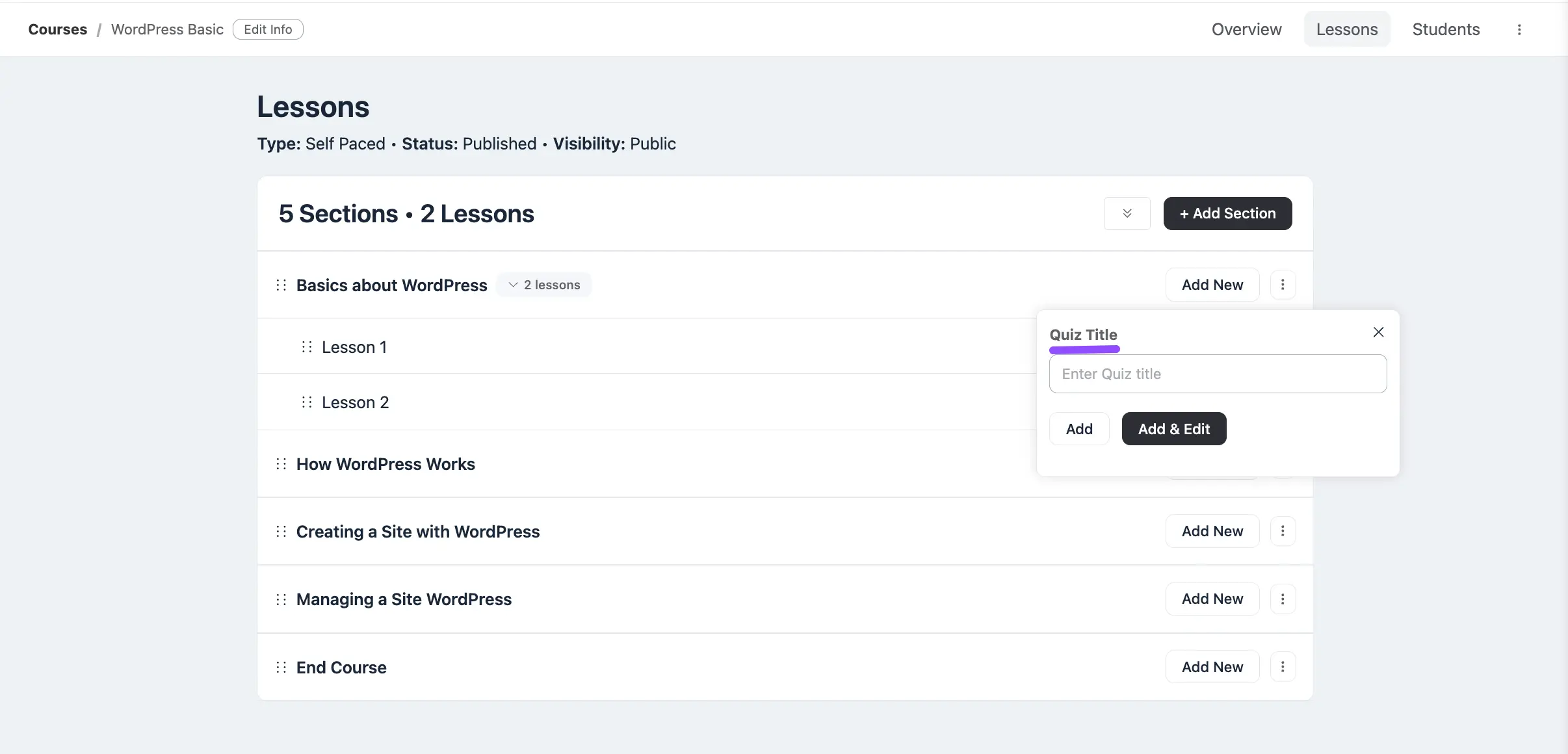
课程准备就绪后,单击添加新内容按钮。从下拉菜单中,选择测验。

会出现一个小弹窗。输入你的测验标题(你的测验名称)。然后,点击“添加”或“添加并编辑”。
现在你可以开始制作你的测验了!
配置您的测验设置
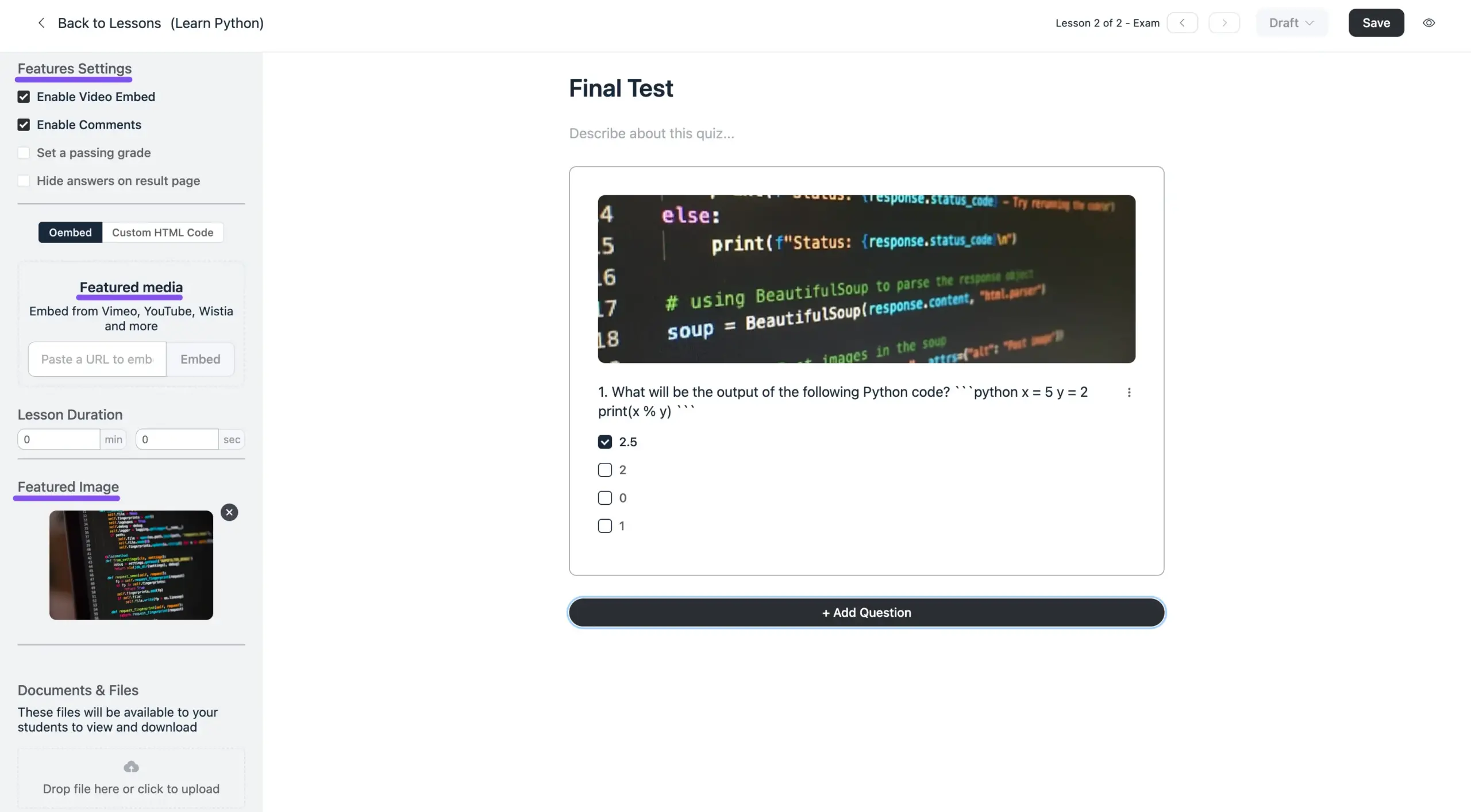
创建测验后,您可使用编辑器左侧的设置面板来配置其行为和外观。此面板是您控制测验对学习者发挥作用方式的控制中心。
让我们逐一浏览每个选项。
功能设置
本节包含您测验的主要功能切换选项。
- 启用视频嵌入:如果您想在测验顶部显示视频,请选中此复选框。这非常适合基于视频的问题,或用于展示测验所依据的课程。
- 启用评论:打开此功能,允许您的学生在测验页面上发表评论。这可成为鼓励讨论或让学习者请求澄清的绝佳方式。
- 设置及格分数:选中此选项可设置合格/不合格要求。选中复选框后,将显示一个新字段,您可在其中输入所需的百分制分数(例如,
8080%)。学生必须达到此分数才能正式通过测验。 - 隐藏结果页面上的答案:如果您启用此功能,学生完成测验后将无法看到正确答案。如果您计划允许学生重考,此功能有助于防止答案被分享。
精选媒体
在这里,您可以嵌入一个视频,以便与您的测验一起显示。
- 嵌入选项卡:只需将 YouTube、Vimeo 或 Wistia 等服务的视频 URL 粘贴到文本字段中,然后单击嵌入。该视频将显示在测验页面的顶部。
- 自定义 HTML 代码选项卡:对于高级用例或不支持的视频平台,您可以在此处粘贴完整的视频嵌入代码。
课程时长
设置学生完成此测验的预计所需时间。您可以输入以分钟和秒为单位的时长。此信息将显示在课程页面上给学生。
精选图片
单击上传图片按钮,为您的测验添加缩略图。此图片将用于在课程主页上展示您的测验,有助于为您的学生打造更专业、更具视觉吸引力的学习体验。
文档与文件
如果您有用于测验的补充材料,例如 PDF 工作表、学习指南或相关笔记,您可以在此处添加。只需将文件拖放到方框中,或点击上传即可。这些文件将可供您的学生从测验页面下载。
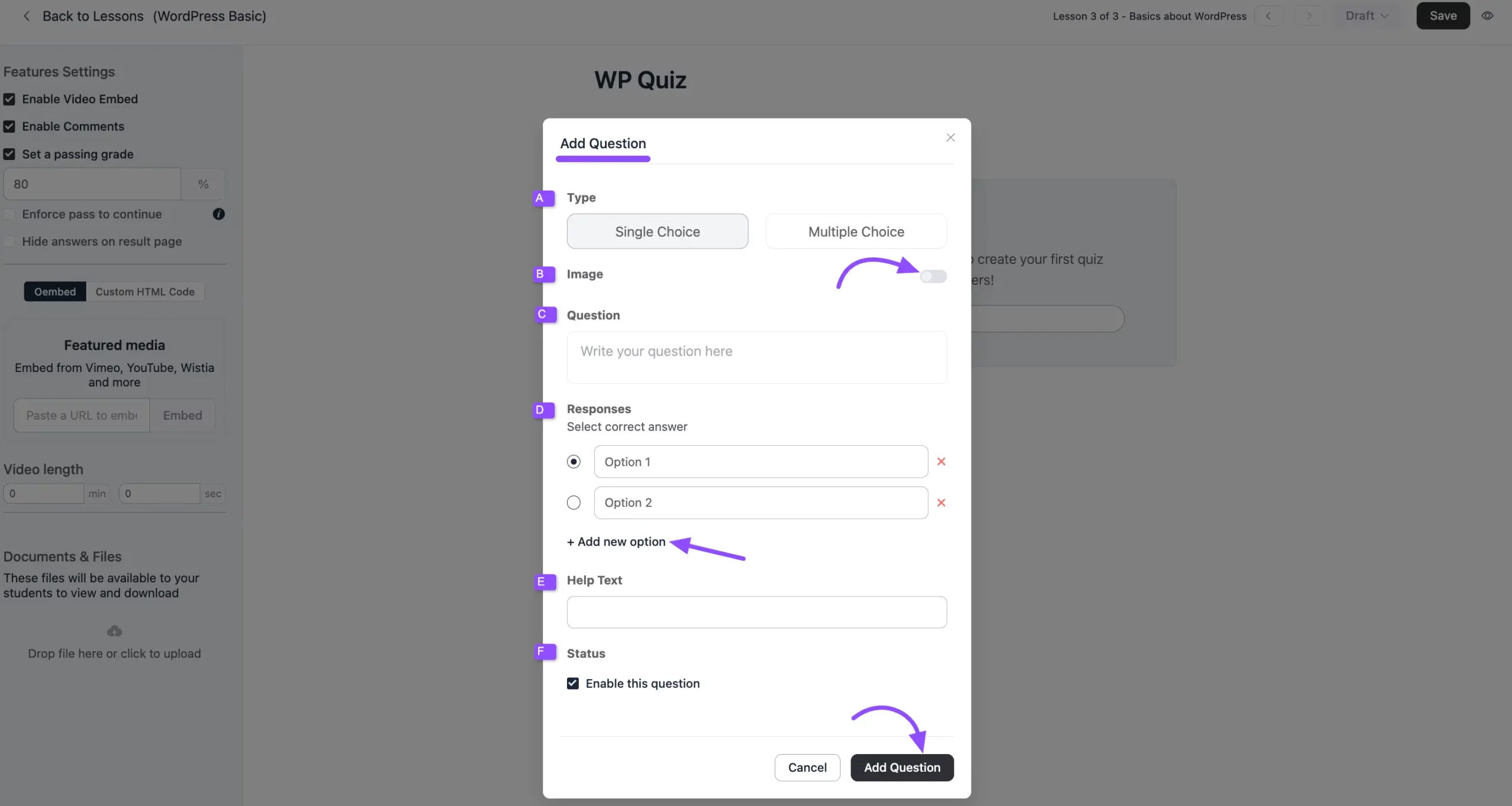
配置完测验设置后,点击添加问题按钮以添加问题。将显示一个弹出窗口,您可以在其中设置测验问题。
- 类型: 选择问题类型——单项选择题(只有一个正确答案)或多项选择题(有多个正确答案)。
- 图片:如果您想在问题中添加图片,请启用此选项。
- 问题:请在此处输入您的测验问题。
- 回复:添加答案选项。您可以通过选中选项旁边的圆圈来选择正确答案。点击+ 添加新选项以添加更多选项。
- 帮助文本:这是可选的。您可以添加简短的说明或提示,以帮助学生回答问题。
- 状态:如果您希望此问题处于启用状态,请确保已选中启用此问题复选框。
完成后,单击右下角的添加问题按钮。
重复此过程,以根据需要为您的测验添加尽可能多的问题。
管理您的测验问题
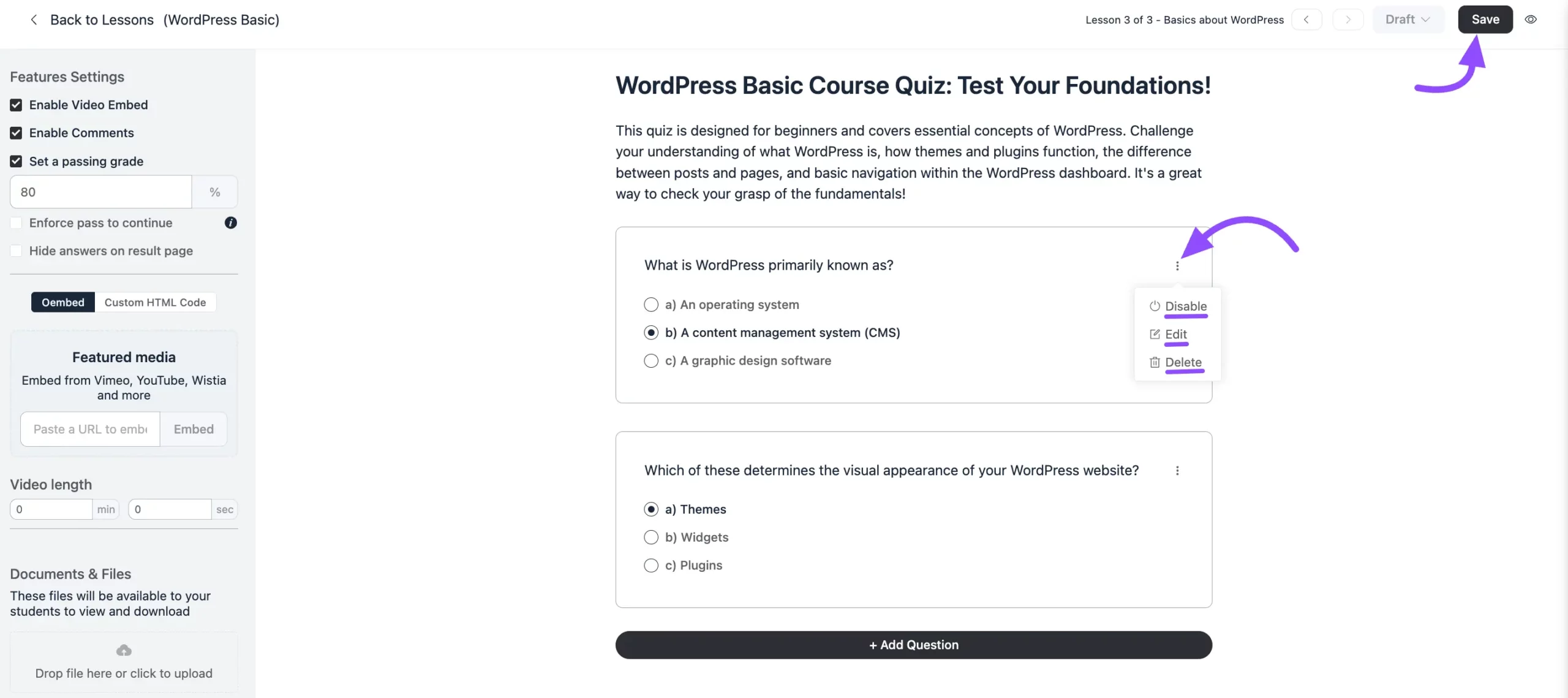
添加测验题目后,您可以轻松管理它们。
点击每个问题旁边的三点菜单。从此处,您可以:
- 启用或禁用问题
- 编辑问题
- 删除问题
完成修改后,单击右上角的保存按钮,以使所有内容保持最新。
测验模块预览
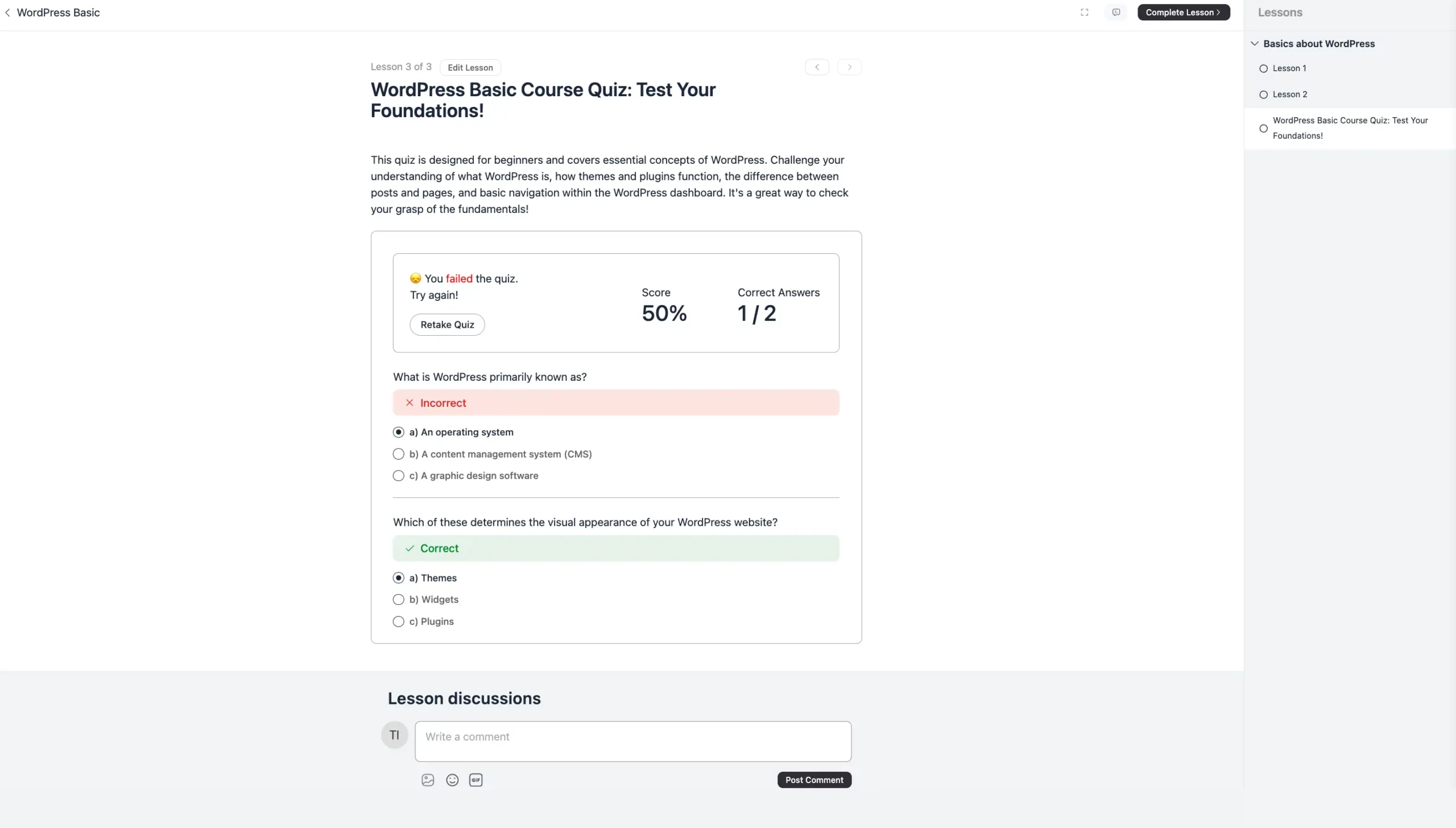
学生完成测验后,会立即看到自己的成绩。
在学生能够查看或参加测验之前,请务必发布您的测验题目!