借助 FluentCommunity,您可轻松灵活地在社区内创建和管理课程。无论您是分享免费资源还是提供高级内容,本指南都将一步步帮助您设置课程并组织模块。
启用课程模块
要启用课程模块,请执行以下步骤:
前往您的 FluentCommunity 并打开设置部分。单击左侧边栏中的功能 和插件选项卡。在这里,您将看到课程模块,并点击与其对应的设置按钮。
在弹出的窗口中,选中启用课程模块复选框,然后单击保存以应用设置。
现在,您已准备好创建和管理课程了!
创建课程
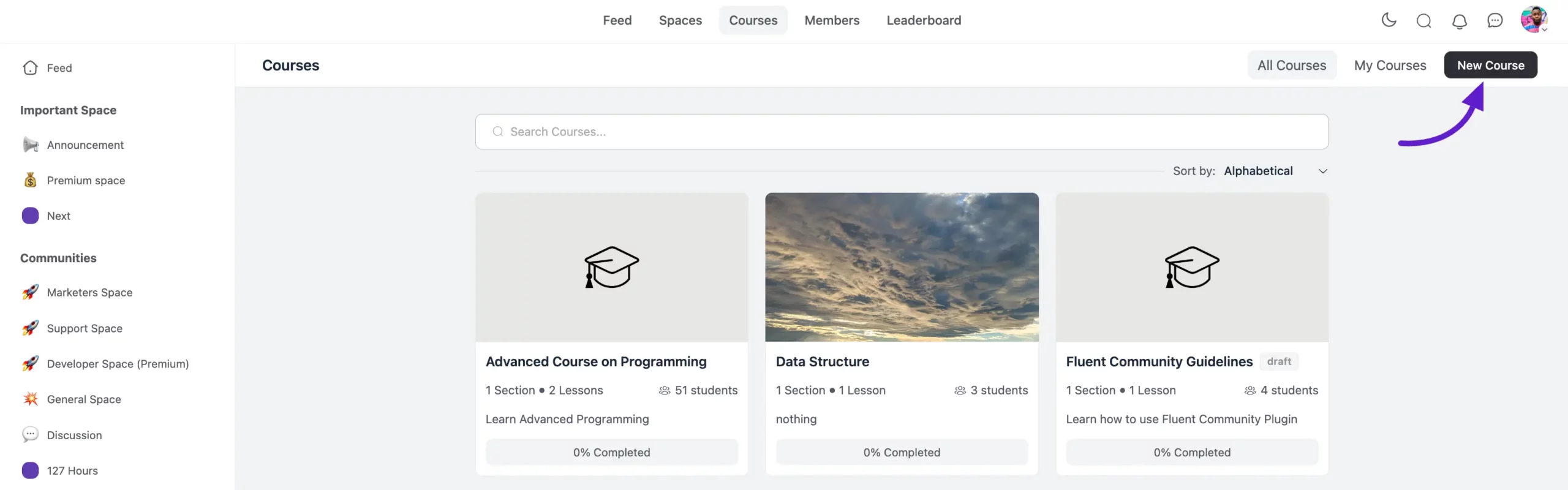
要创建新课程,请执行以下操作:在设置的左侧边栏中,点击“管理课程”,或者你也可以通过 FluentCommunity 的导航栏进入“课程”。
单击新建课程按钮以创建新课程。
常规
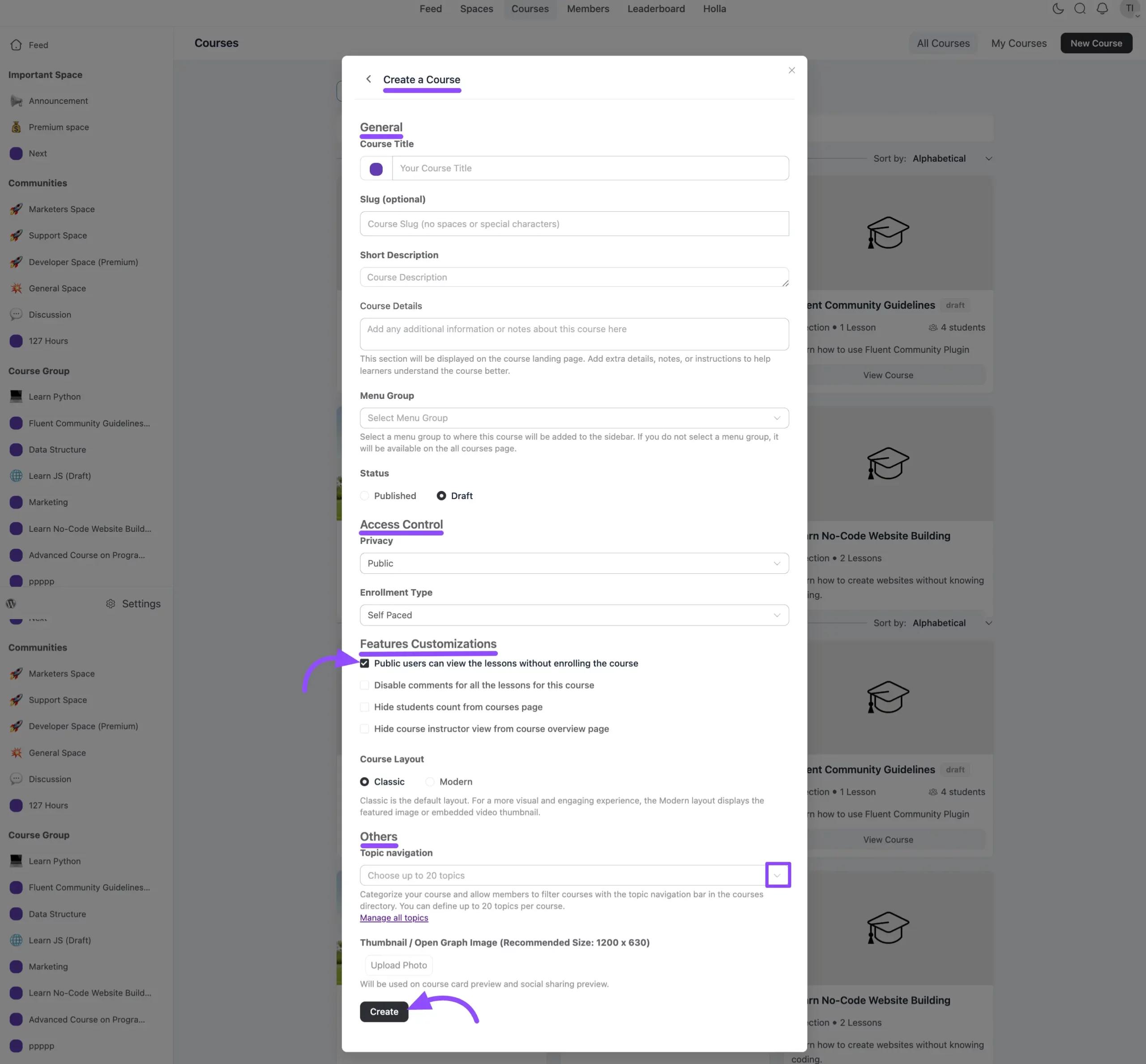
将弹出一个窗口,用于填写课程详情。请在此处提供您的课程所需信息。
- 课程标题:学生将看到的课程名称。
- 别名:如果您需要,可为您的课程提供一个别名。
- 简短描述:您可以在这里简要概述该课程。
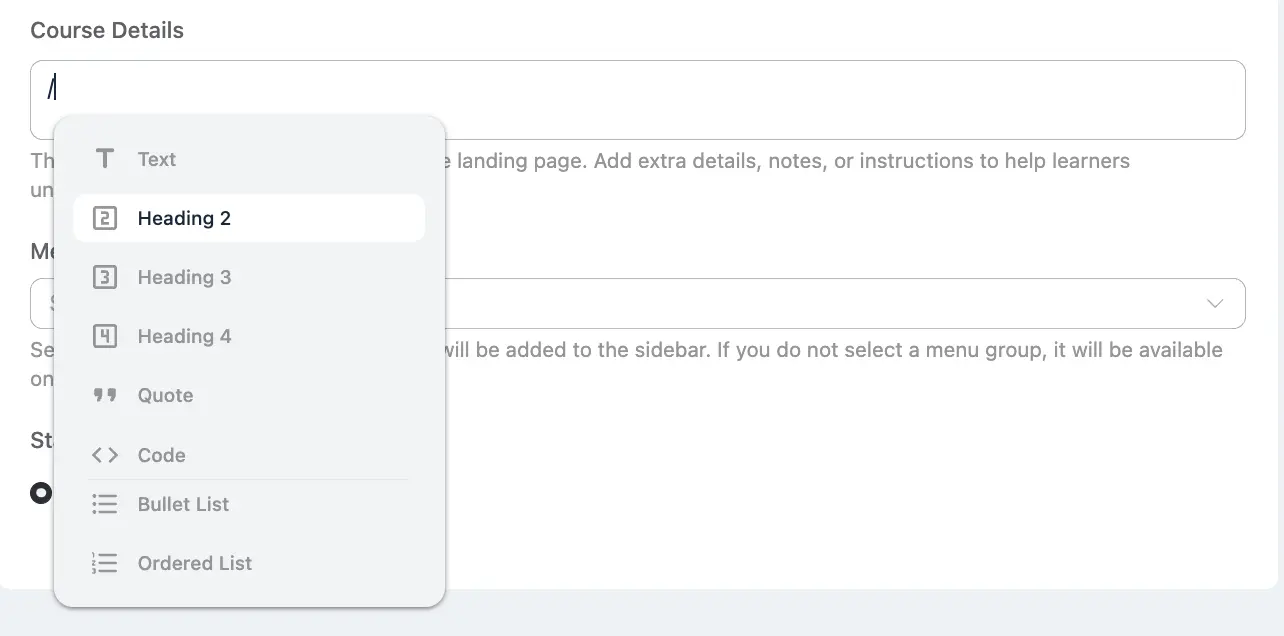
- 课程详情:请使用此部分添加有关您课程的额外信息或重要提示。您在此处撰写的内容将显示在课程登录页面上,帮助学习者了解课程内容。您可以添加特别说明、实用技巧或其他任何有助于提升学习体验的信息。
这款功能强大的工具提供了多种格式化选项,可让您的内容清晰易懂,吸引学习者。以下是常用的格式化选项:
- 文本
- 标题 2
- 标题 3
- 标题 4
- 引用
- 代码
- 项目列表
- 有序列表
- 菜单组:选择将举办课程的组。
- 状态:选择课程是已发布还是保存为草稿.
访问控制
- 隐私:选择课程是公开(对所有人开放)还是私密。如需了解更多关于隐私的信息,您可以阅读此文档。
- 注册类型:在注册类型选项中,您可以轻松管理和跟踪学生的进度。请从以下选项中选择一项:
- 自主学习:学生可立即访问所有课程内容。
- 分阶段学习:内容会根据学生的注册时间逐步发布(滴灌式)。
- 已安排:课程在设定的日期开始,新课程按固定时间表发布。
功能自定义
您会发现课程有一些便捷的自定义选项:
- 公众用户无需注册课程即可查看课程:启用此选项,任何人都可无需注册即可查看课程内容。注意:此设置仅适用于公开课程。对私密或秘密课程无效。
- 为此课程的所有课程禁用评论:启用此选项后,所有课程默认将禁用评论。您将无法从课程设置中单独启用评论。如果您希望允许评论,需在课程编辑设置中进行启用。
- 从课程页面隐藏学生人数:此选项可隐藏课程页面上显示的已注册学生人数。
- 从课程概览页面隐藏课程讲师视图:启用此选项可从课程概览页面隐藏讲师部分。启用后,学生将无法在课程页面上看到讲师的姓名、照片或个人资料信息。
- 课程布局:您可以选择两种课程布局:经典或现代。默认情况下,会选中经典布局。如果您希望课程看起来更具视觉效果且更富吸引力,请选择现代布局选项。现代布局在课程顶部显示一张图片或嵌入式视频缩略图,让课程呈现更互动的外观。
其他
主题导航:选择您偏好的主题,以帮助课程成员轻松筛选和查找课程目录中的内容。每个课程最多可添加 20 个主题。这有助于学习者更便捷地按主题浏览和探索相关课程。
缩略图/开放图谱图像:请上传一张用作课程缩略图和开放图谱图像的图片。这有助于在课程页面以及在社交媒体平台上分享时,以视觉方式呈现您的课程。
添加这些详细信息后,单击创建以完成课程设置。
课程创建
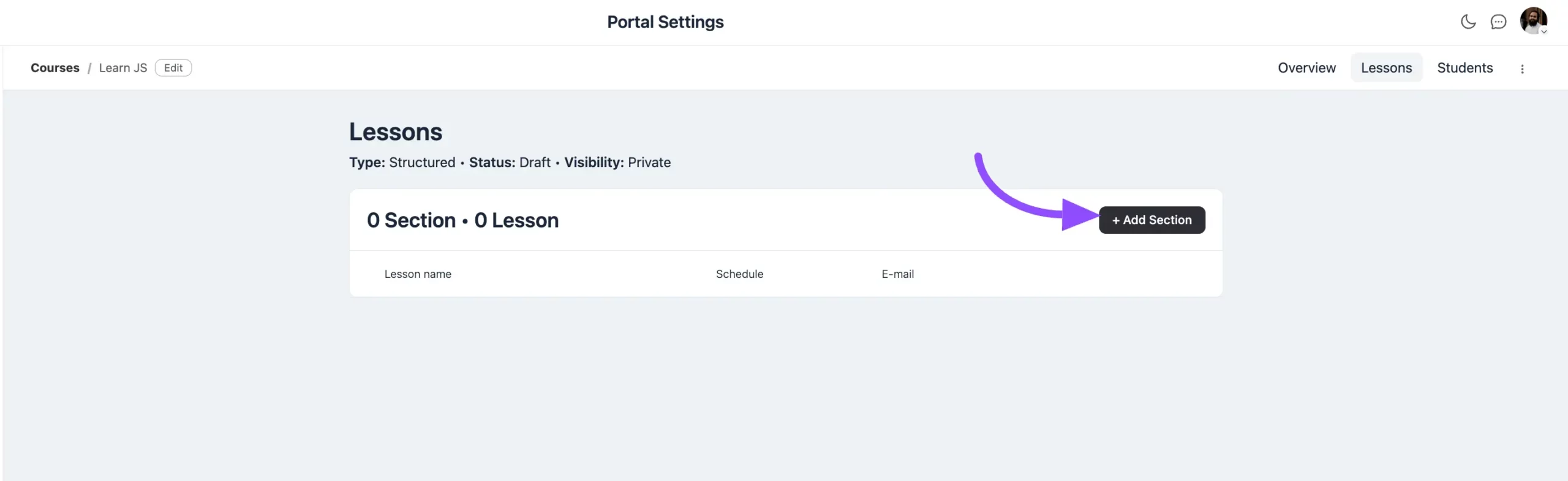
现在,您将进入课程创建页面,您可以开始添加章节和课时,以构建您的课程内容。
添加章节和课程
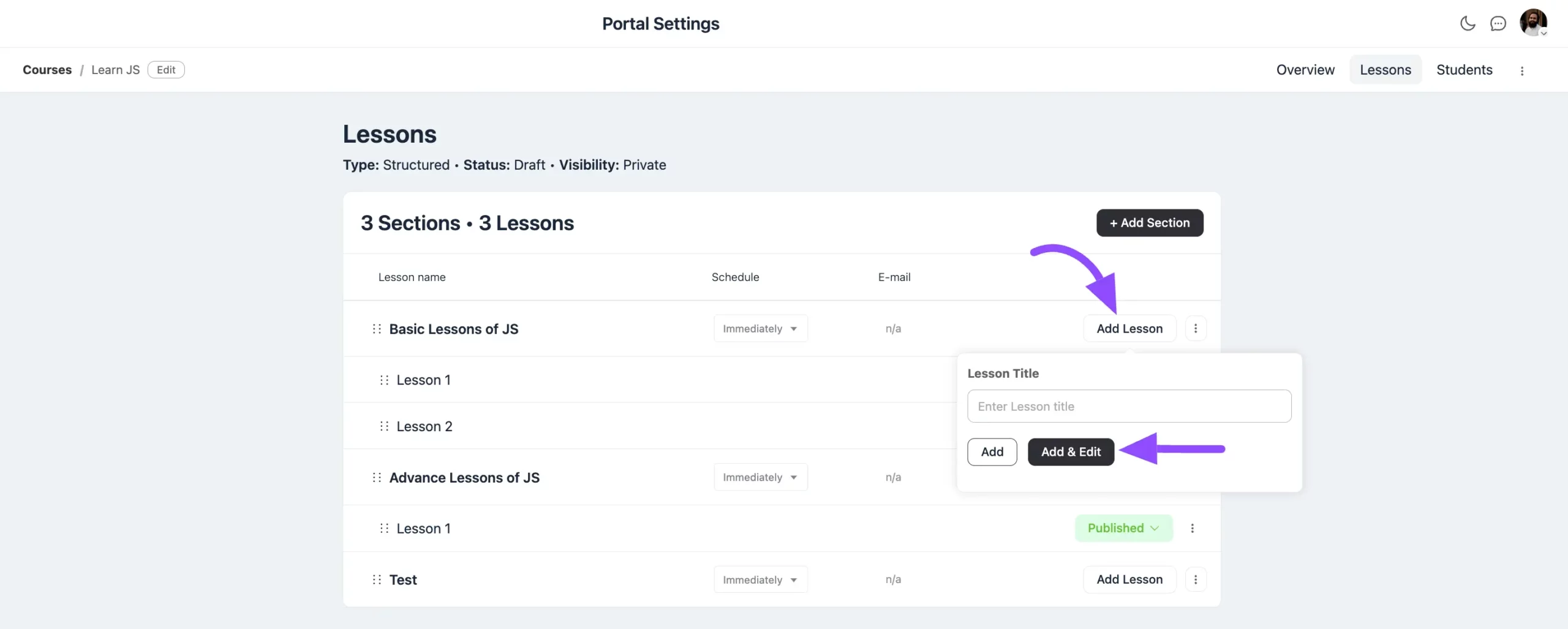
单击添加章节按钮并输入主题标题,然后按保存。
要添加课程,请单击添加课程并输入课程标题。您可以选择添加或添加并编辑:
- 添加:不会带您进入下一个编辑选项。
- 添加并编辑:允许未来进行编辑。
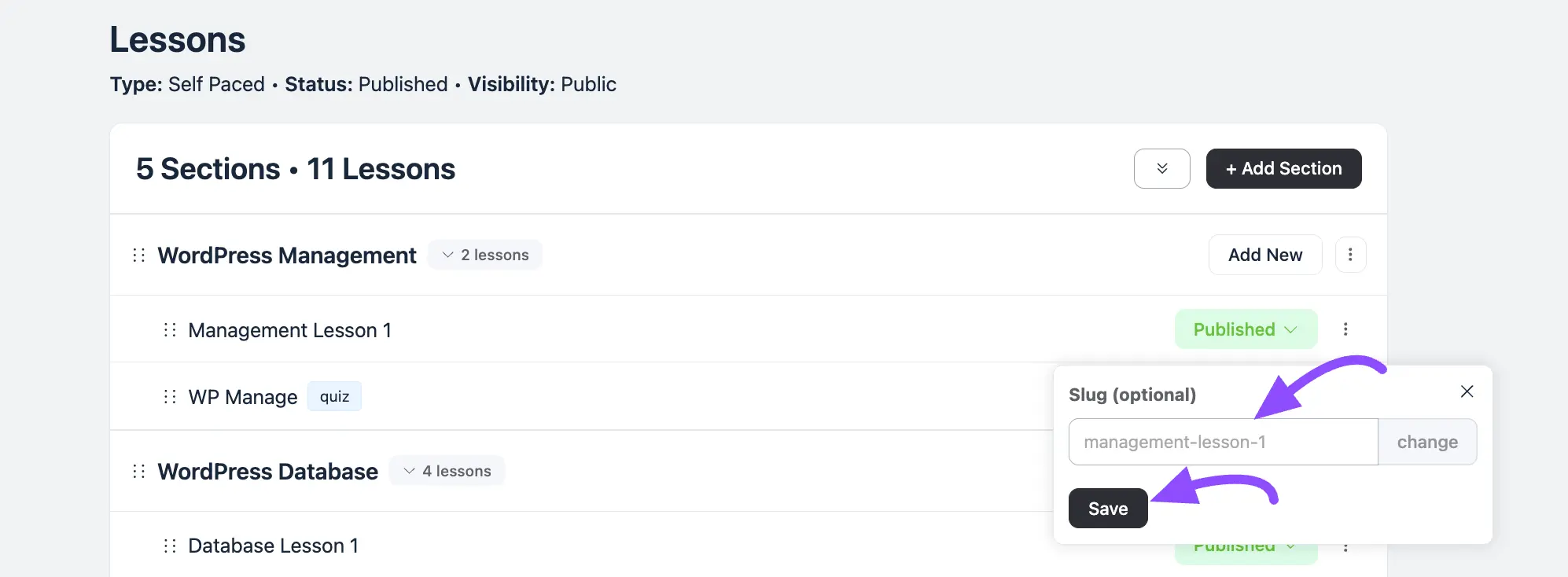
编辑课程别名(可选):FluentCommunity 允许您直接从课程中轻松编辑课程别名。为此,请单击课程行右侧的三点菜单按钮。在下拉选项中,选择编辑网址.
将显示一个弹出框,其中会显示当前的别名。在输入字段中输入您希望使用的友好 URL 文本。单击保存按钮以立即应用您的更改。
嵌入媒体与撰写内容
您可以使用 WordPress 的古腾堡编辑器自定义课程内容。借助古腾堡区块,您可以自由设计内容,打造引人入胜的课程。在右侧边栏,您还会找到实用的短代码,让您的课程更具活力,更贴合学生需求。
功能设置
以下是用于提升您课程的功能设置:
启用视频嵌入:如果您想在课程中包含视频内容,请打开此功能。
启用评论:选中此复选框以允许学生对课程发表评论。
免费预览课:如果您选中此复选框,公众用户无需注册课程即可查看本课。
嵌入:想仅通过链接嵌入视频?请选择嵌入选项,将视频 URL 粘贴到字段中,然后单击嵌入按钮。您的视频将直接显示在课程中。
自定义 HTML 代码:如果您更倾向于使用自定义代码,请选择自定义 HTML 代码并将其视频嵌入代码粘贴到提供的字段中。
视频时长:请在此处添加您的视频时长。它将显示在课程中,以便学生了解视频的长度。
文档与文件:想将任何文件或文档附加到您的课程吗?请在此处上传。了解更多关于使用文档与文件。
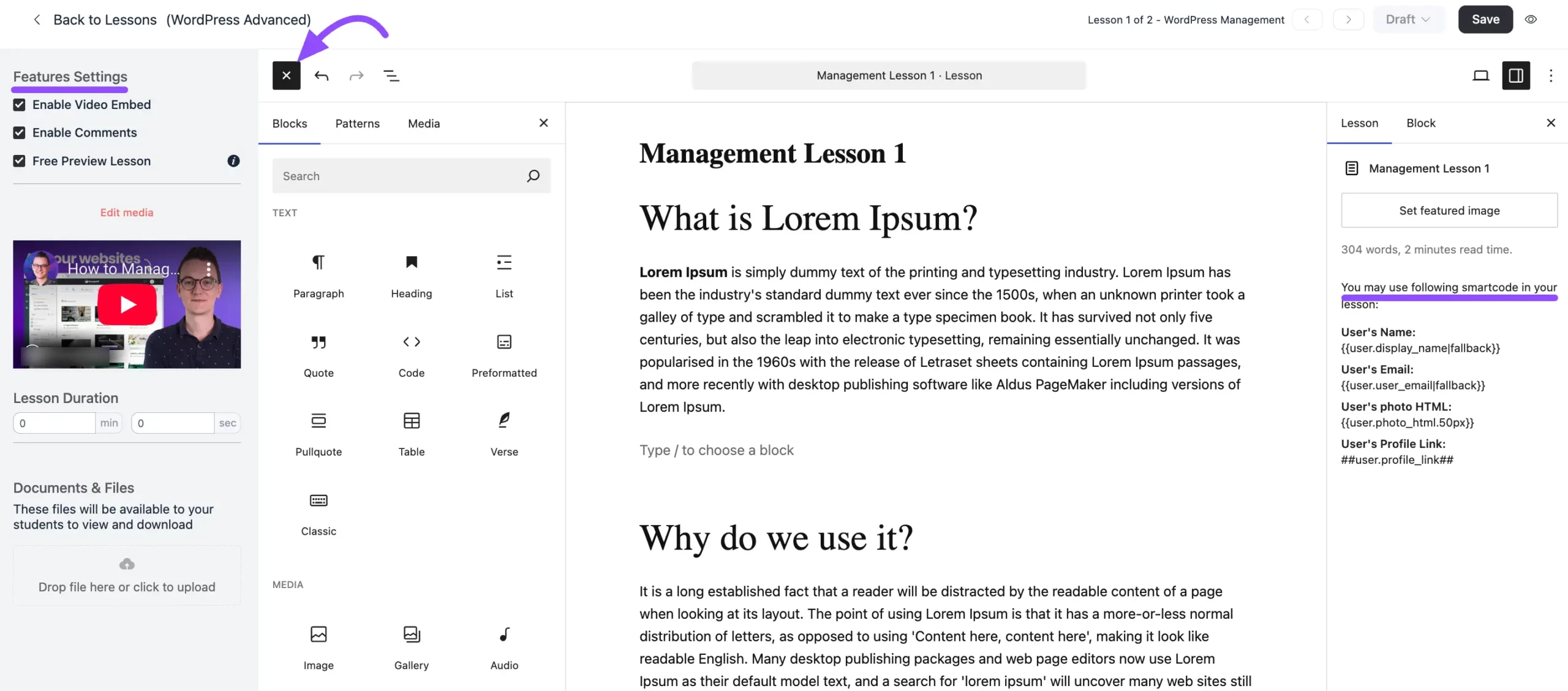
完成后,点击导航栏中的此按钮,然后发布课程并点击保存按钮。
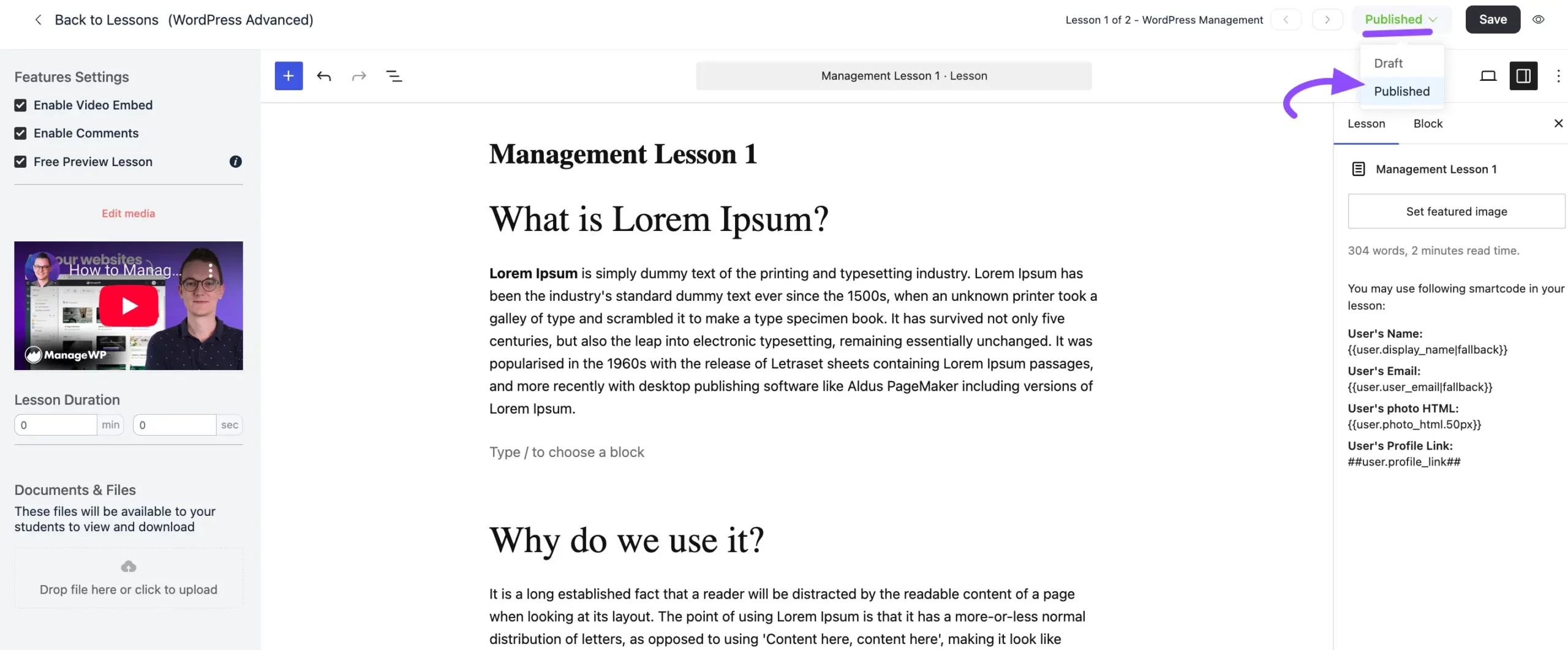
编辑课程内容
编辑章节
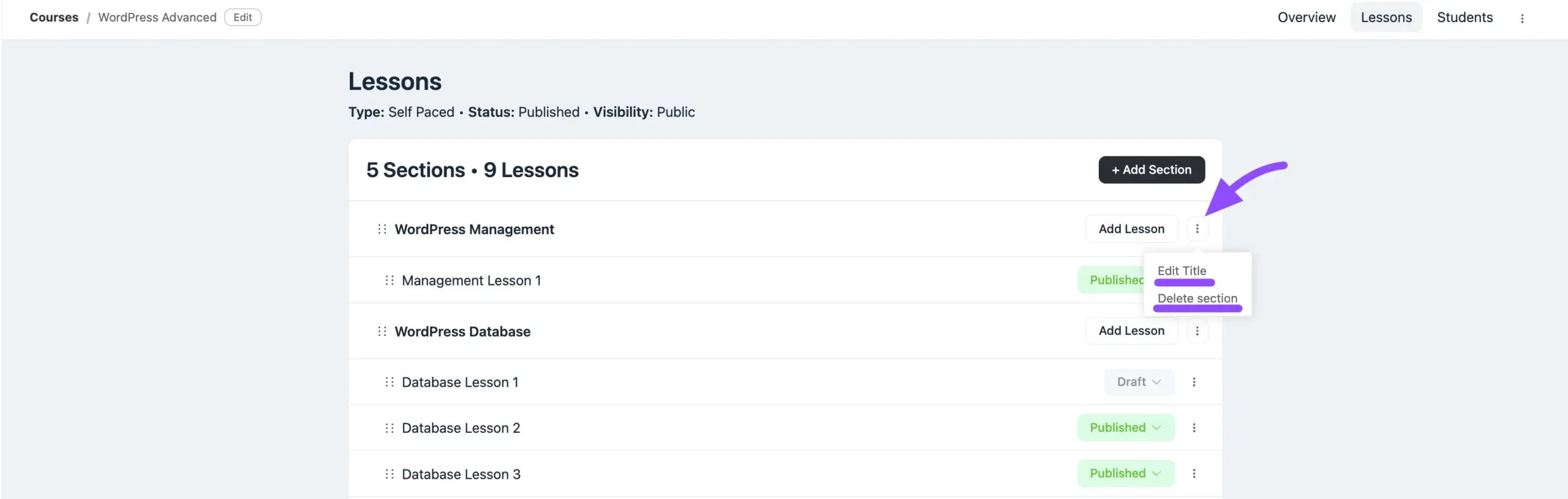
您可以通过点击每个部分右上角的三点按钮编辑标题或删除部分。
编辑课程
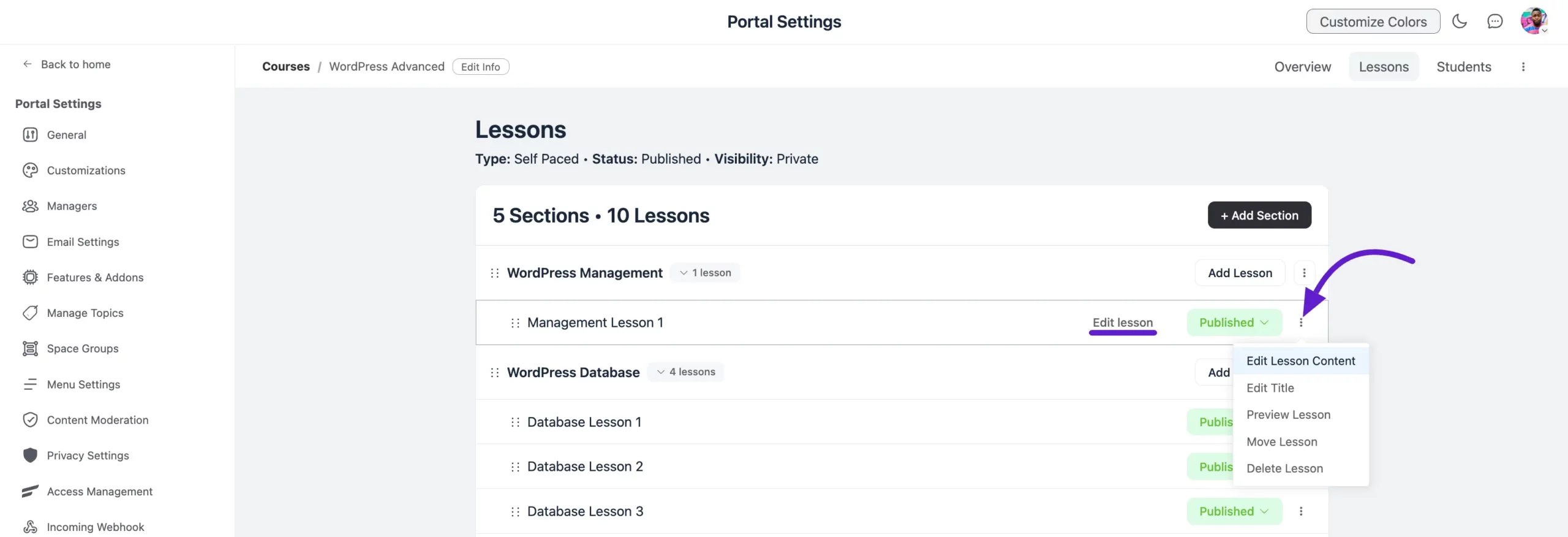
要修改课程,单击每个部分下课程旁边的三个点图标。从那里,您可以执行以下操作:
编辑课程内容:打开课程编辑器,使用古腾堡区块更新内容。
编辑标题:直接重命名课程标题。
预览课程:查看您的课程在发布前将如何呈现给用户。
移动课程:通过将课程移动到课程内的其他章节来重新排序。只需从下拉字段中选择您想要移动的章节,您的课程便会移动到该章节。
删除课程:从您的课程中永久移除该课程。
预览现代课程布局
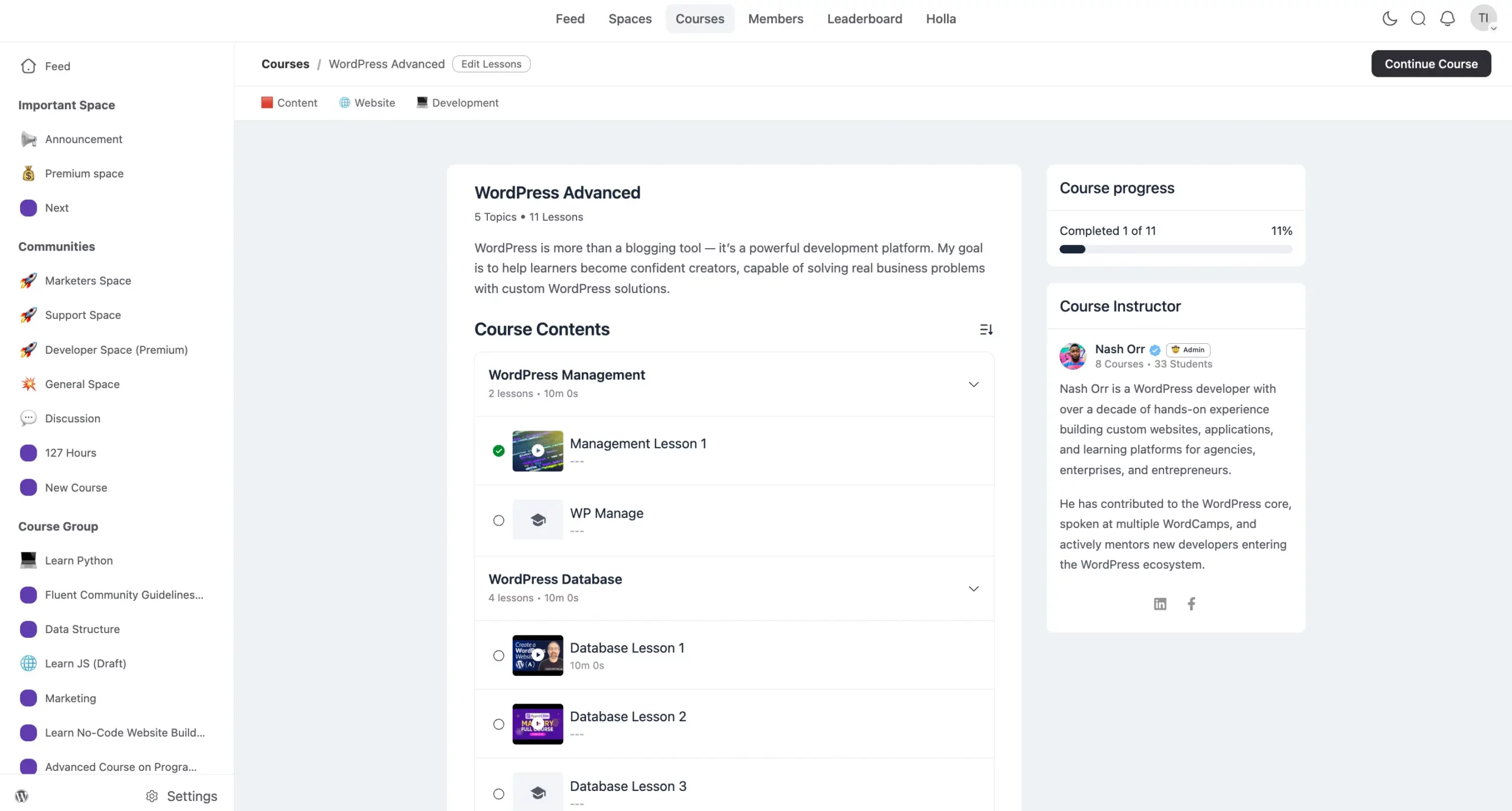
学生一旦注册课程,便会看到现代化的课程概览布局。此布局采用简洁的设计,并在顶部配有特色图片或嵌入式视频等视觉元素,使课程更具吸引力且更易于导航,如以下截图所示。
因此,借助 FluentCommunity 的课程管理功能,您可以针对社区的具体需求,设计、实施和监控学习机会。