FluentCommunity 允许您邀请成员加入任何特定的空间,方法是使用邀请功能。本文介绍了为空间邀请成员的详细流程。
邀请成员加入空间
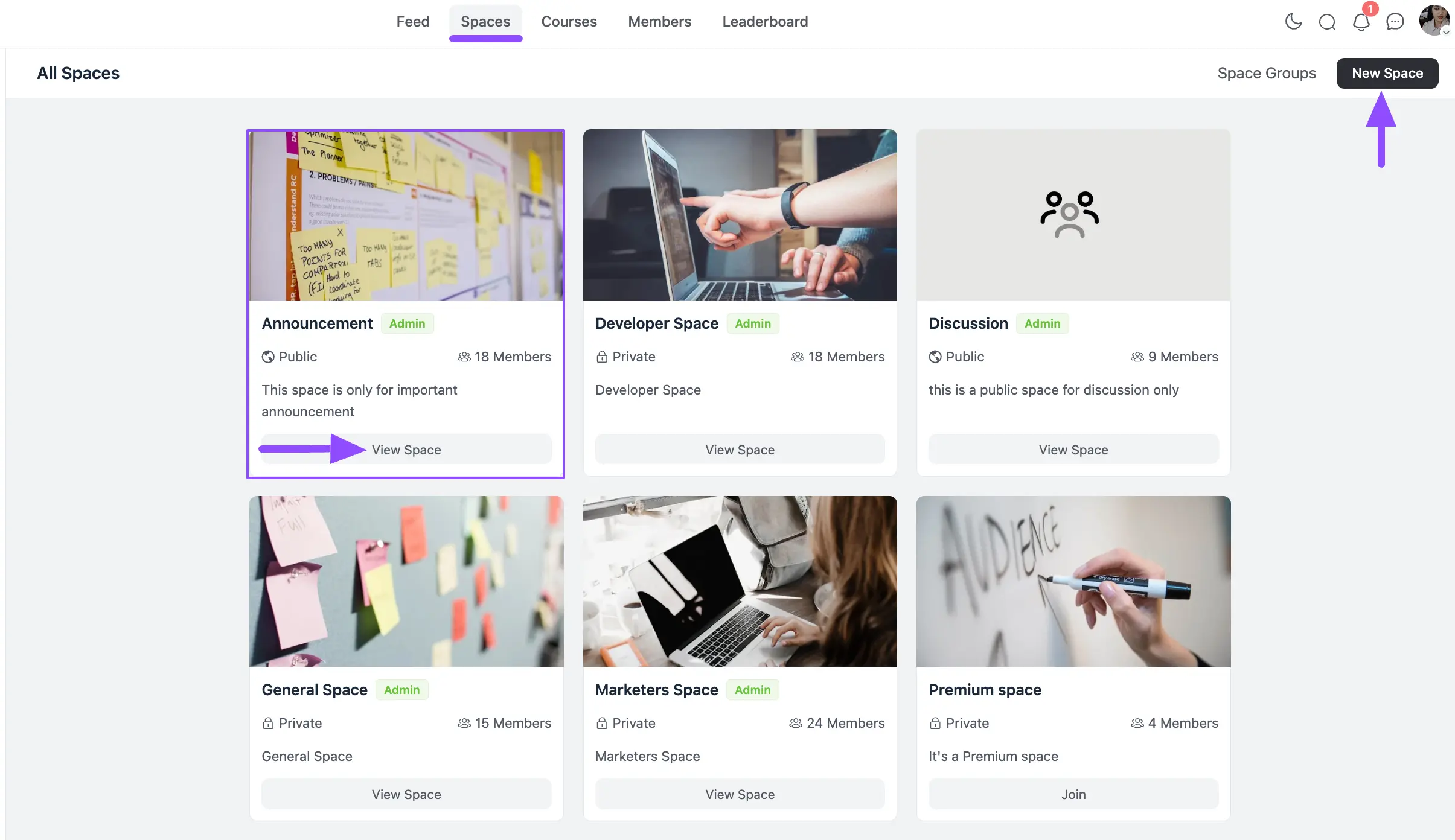
首先,从 FluentCommunity 导航栏进入空间部分,并通过单击您希望邀请成员加入的目标空间上的查看空间按钮打开该空间。
您还可以通过单击右上角的新建空间按钮来创建新空间。要了解创建新建空间的详细流程,请阅读此文档。
例如,我选择了公告空间,以邀请成员加入。
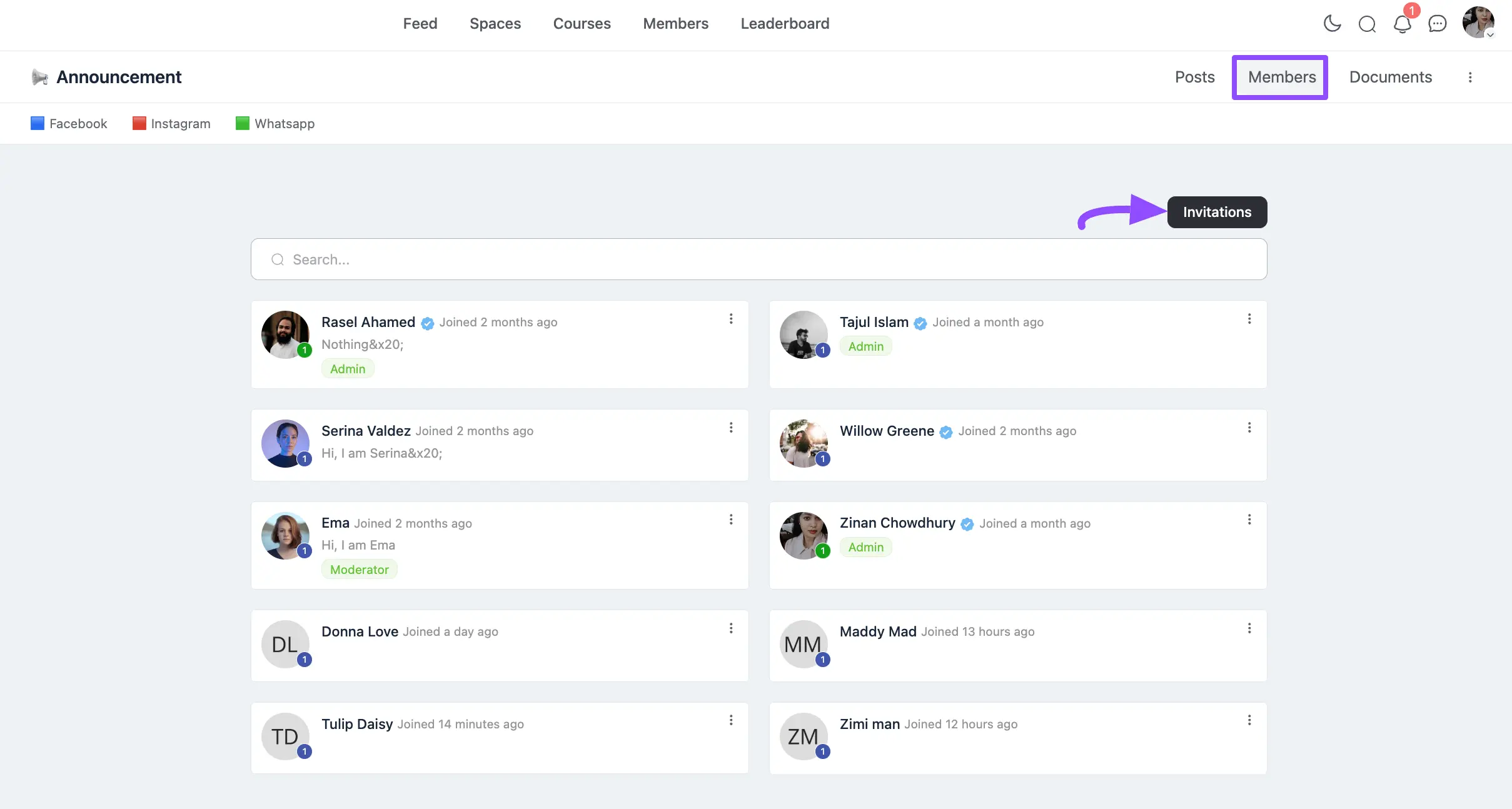
现在,前往成员部分,然后单击邀请按钮。
在这里,您将看到三个主要选项卡。它们是:
- 邀请
- 新邀请
- 新邀请链接
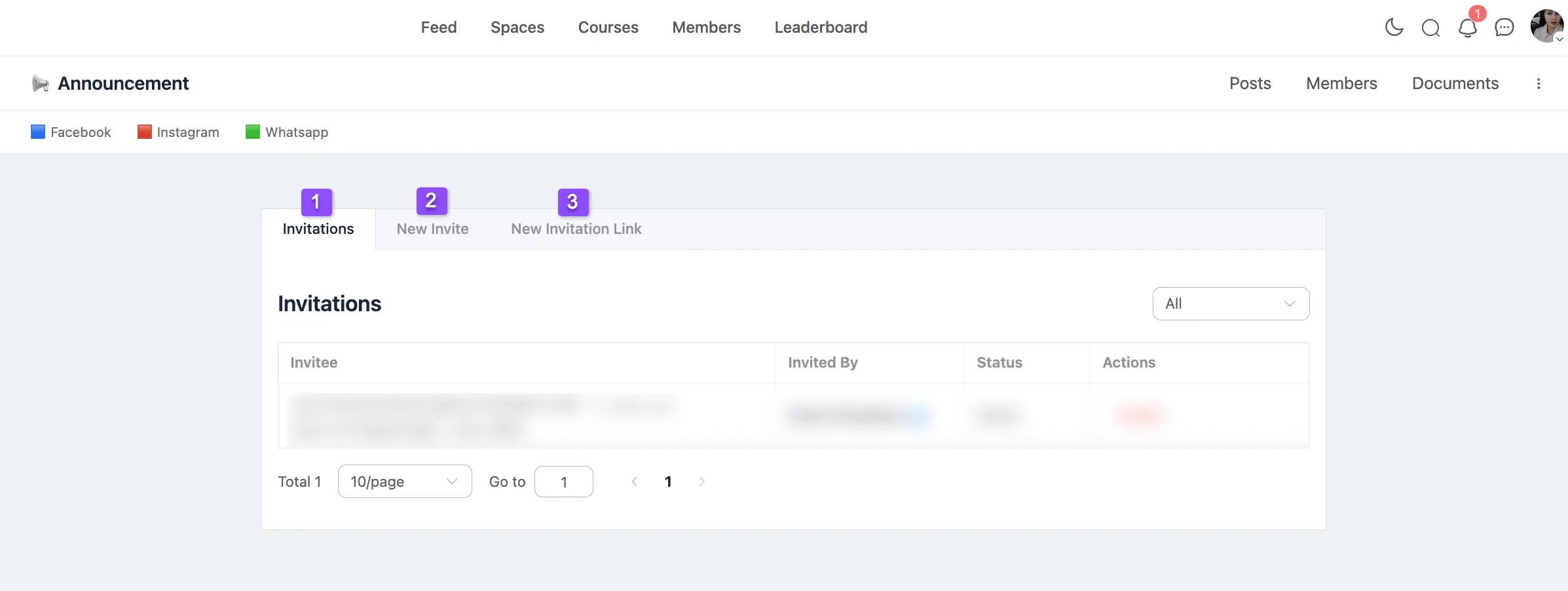
上述三个选项卡的说明如下:
1. 邀请
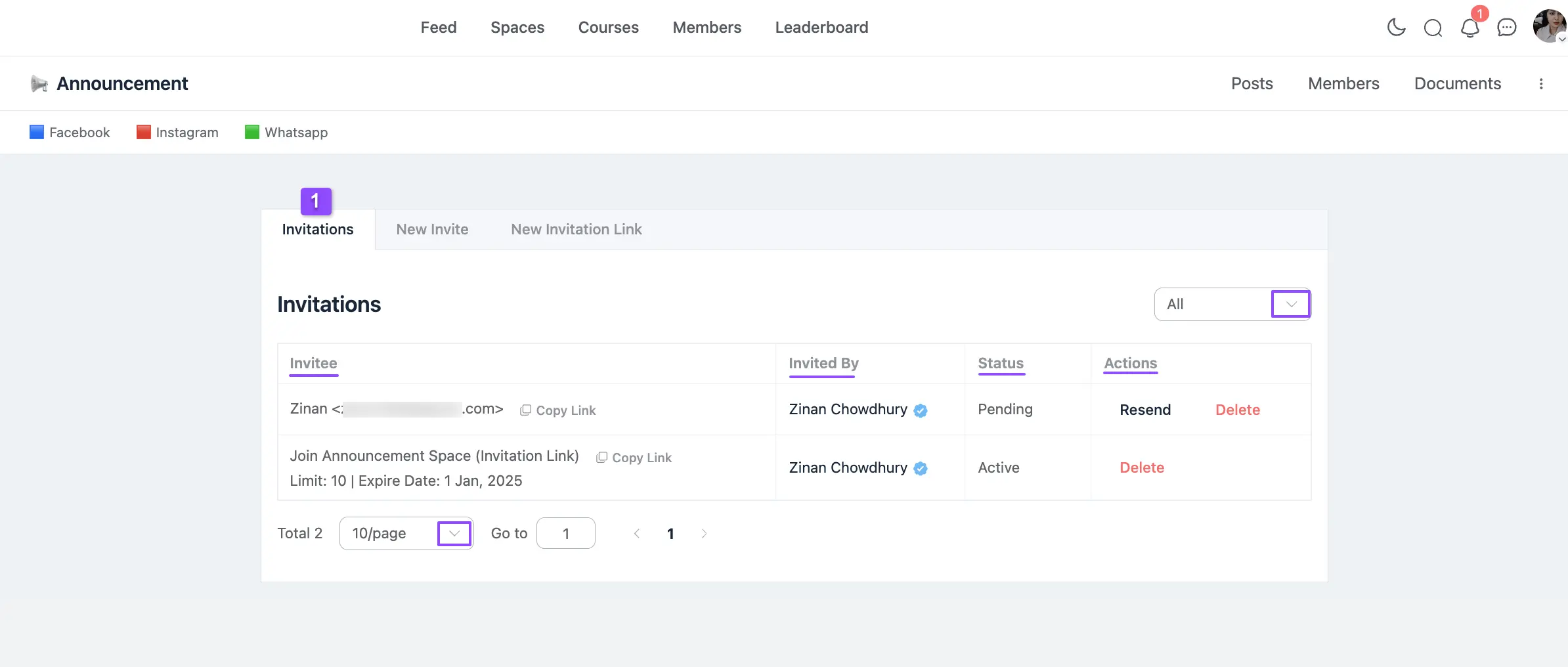
在此选项卡下,您将看到有关您发送的邀请以添加成员的详细信息。
- 受邀者:在此,您可以查看通过电子邮件邀请的所有受邀者名单,以及您创建的用于将成员添加到此空间的邀请链接。
- 邀请人:在此,您可以查看邀请人/主持人的用户资料。
- 状态:您可以查看邀请的状态,以了解其是处于待处理、已接受、有效还是已过期。
- 操作:在此处,您可以从受邀者列表中删除任何特定邀请。此外,您还可以为待处理的邀请重新发送电子邮件。
- 筛选器:通过此选项,您可以单击箭头图标,根据邀请的状态(待处理、已接受、有效和已过期)进行筛选。
- 分页:您可以通过单击左下角的箭头图标,使用下拉列表设置每页要显示的邀请数量。
2. 新增邀请
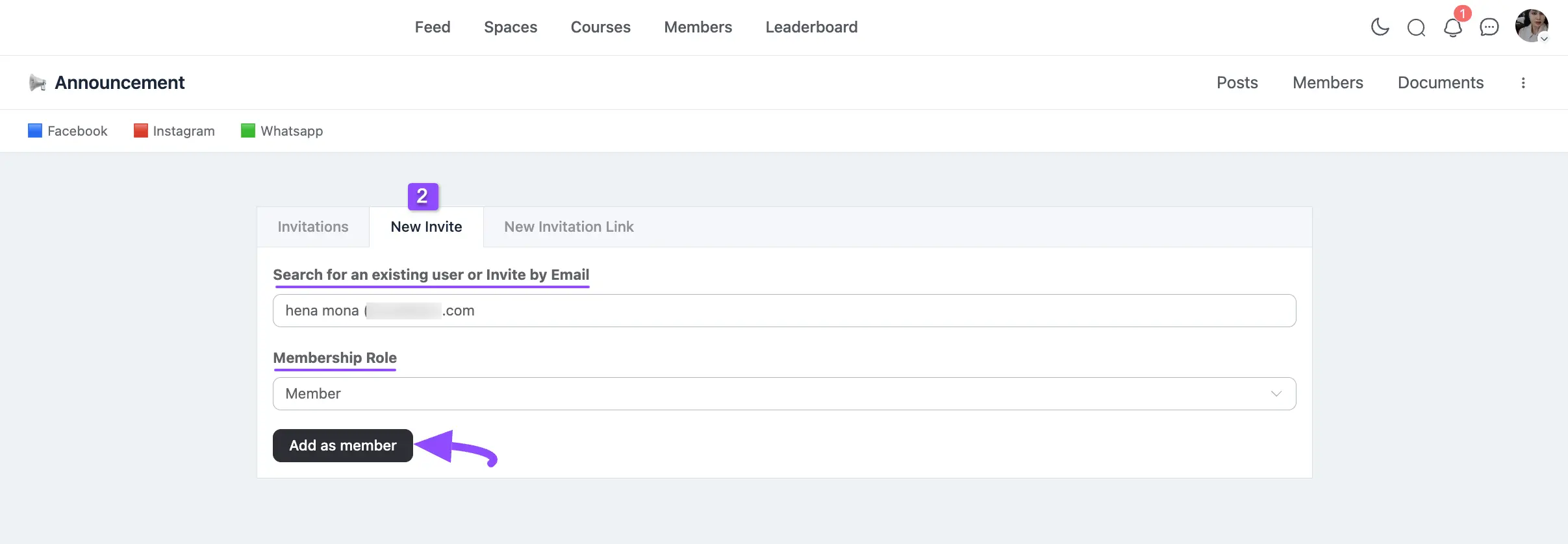
在此选项卡下,您将可以选择通过电子邮件邀请新成员加入空间。
- 搜索现有用户或通过电子邮件邀请:在此,您可以使用现有社区成员的电子邮件或新用户的电子邮件添加成员。
- 会员角色:在此,您可以将用户的角色指定为成员, 版主或管理员。例如,我为此用户选择了成员角色。
完成后,单击添加为成员,该成员将被添加到空间。
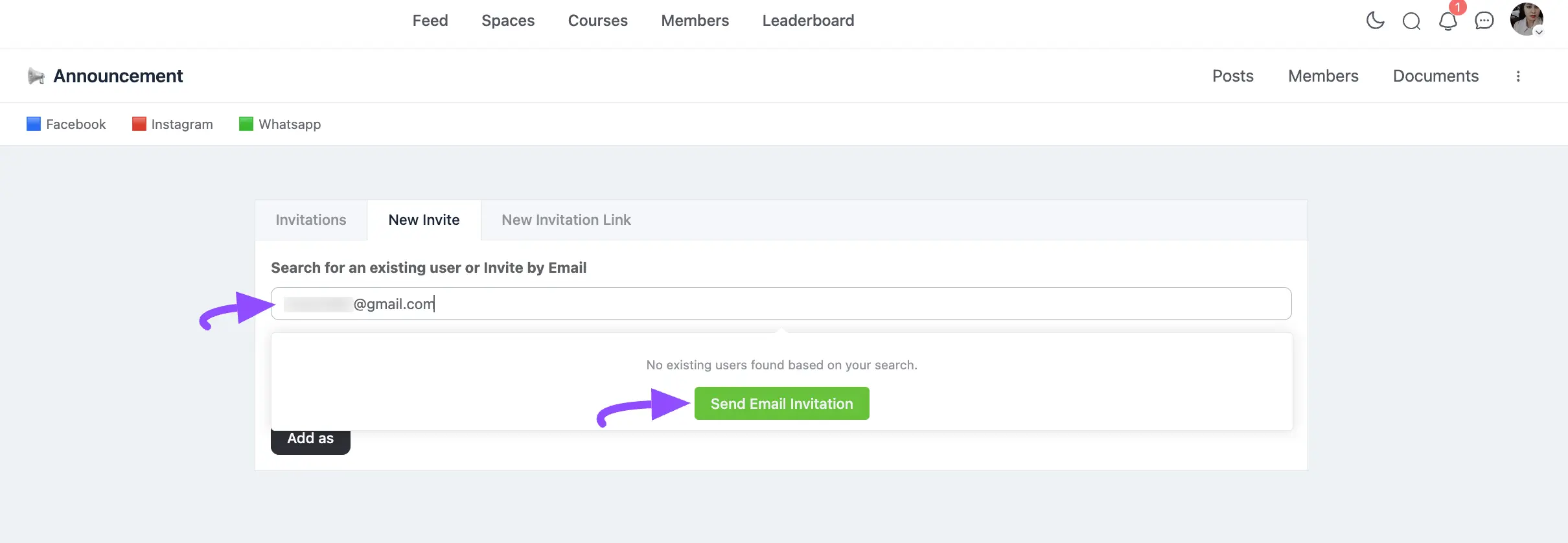
要向非社区用户发送邮件邀请,请在搜索栏中输入所需邮箱地址,然后单击发送邮件邀请按钮。
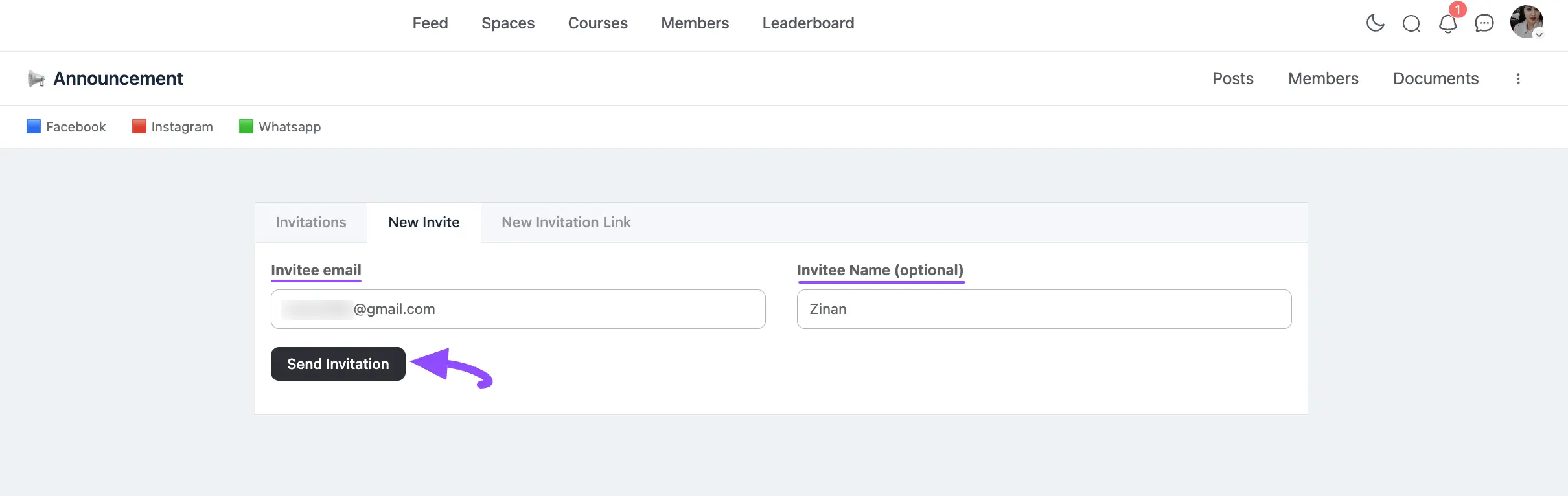
在此,请提供您想要邀请的受邀者的邮箱地址。此外,您还可以设置受邀者姓名,以便日后轻松查找。
设置完毕后,点击发送邀请按钮,邀请将发送至提供的邮箱地址。
3. 新的邀请链接
在此选项卡下,您将可以选择通过邀请链接邀请成员加入空间。
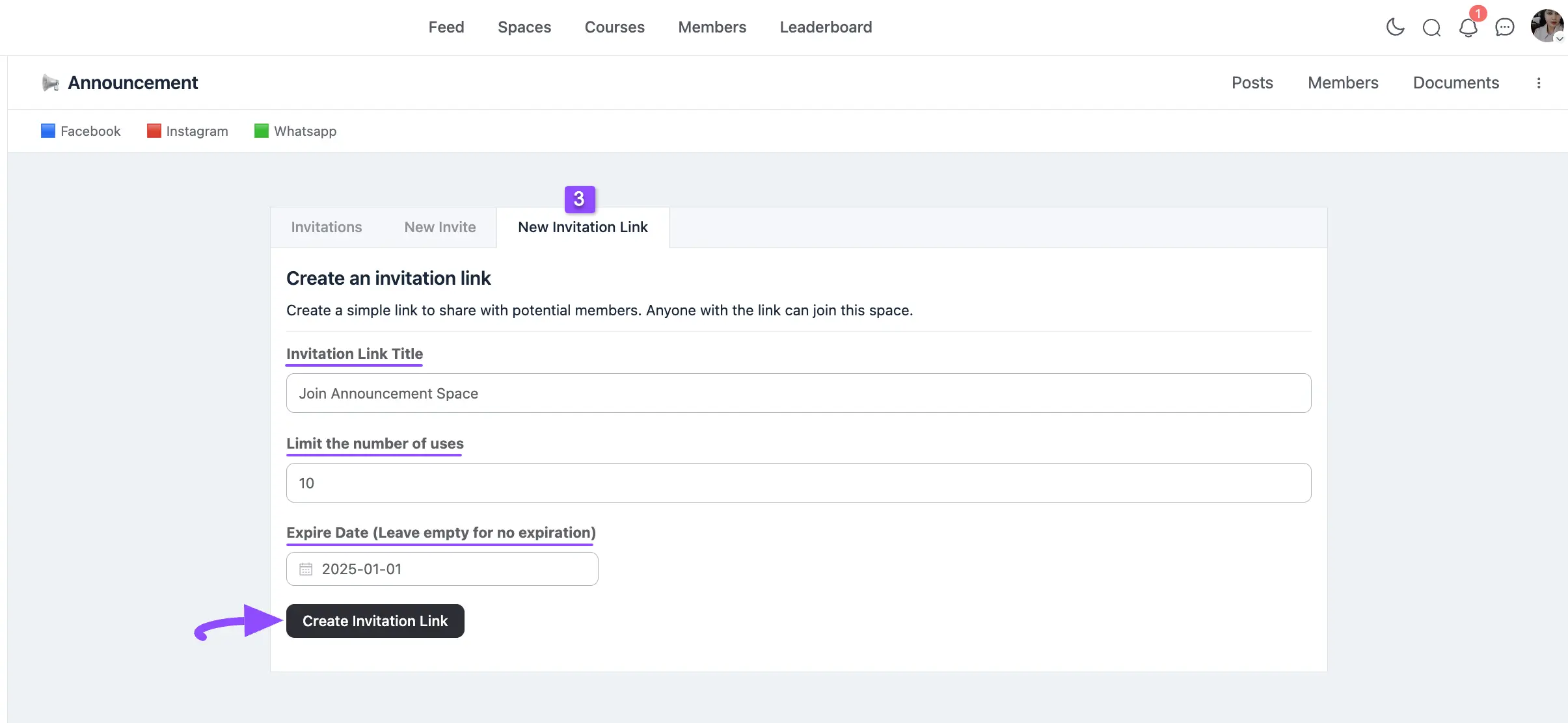
- 邀请链接标题:在此,根据您的需求为您的邀请链接设置一个标题。
- 限制使用次数:在此,您可以设置可通过此链接加入空间的用户数量上限。例如,我设置了 10 人的上限,即当有10位用户加入空间后,该链接将失效。
- 到期日期(留空表示无到期时间):您也可以在此处为该链接设置一个具体的到期日期。如果您不希望您的链接过期,请将其留空。
完成后,单击创建邀请链接按钮,即可创建邀请链接。
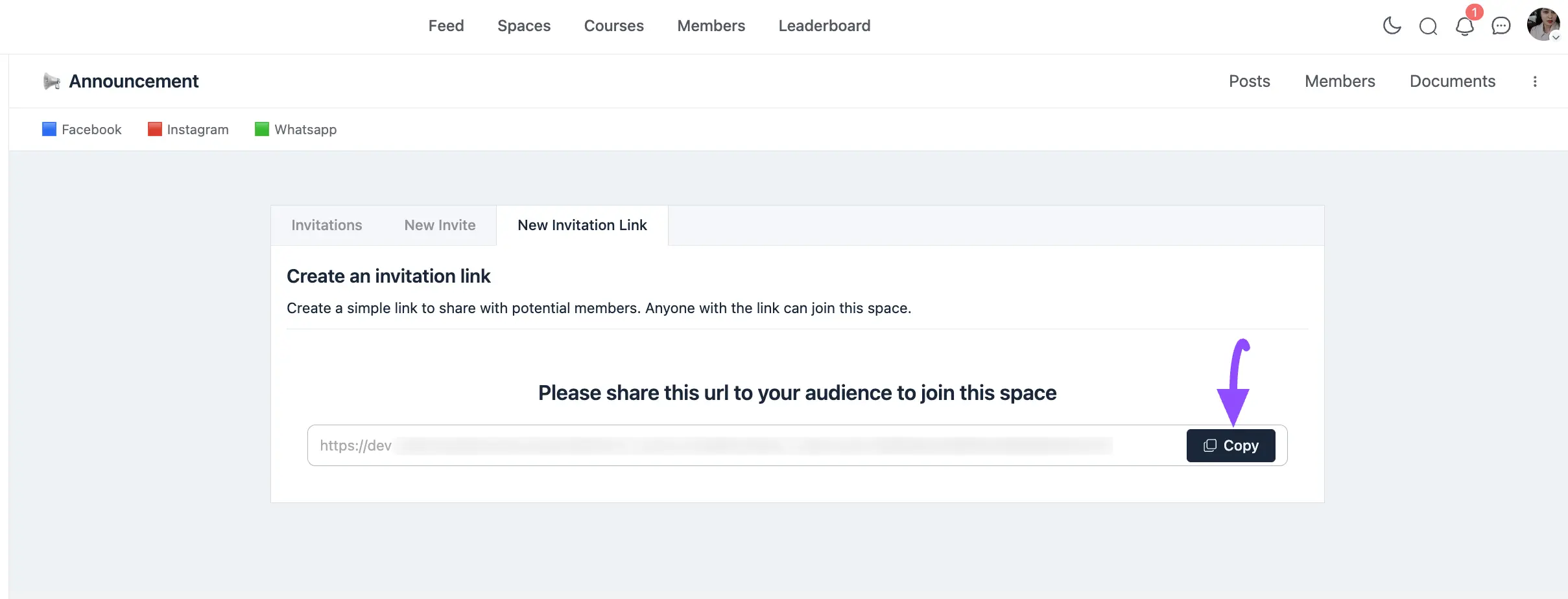
现在,复制链接并将其发送给您想添加到空间的用户。
他们可以通过接受邀请,通过此链接加入。
在这种情况下,如果他们已经是登录的社区用户,点击链接后将直接跳转到该空间。
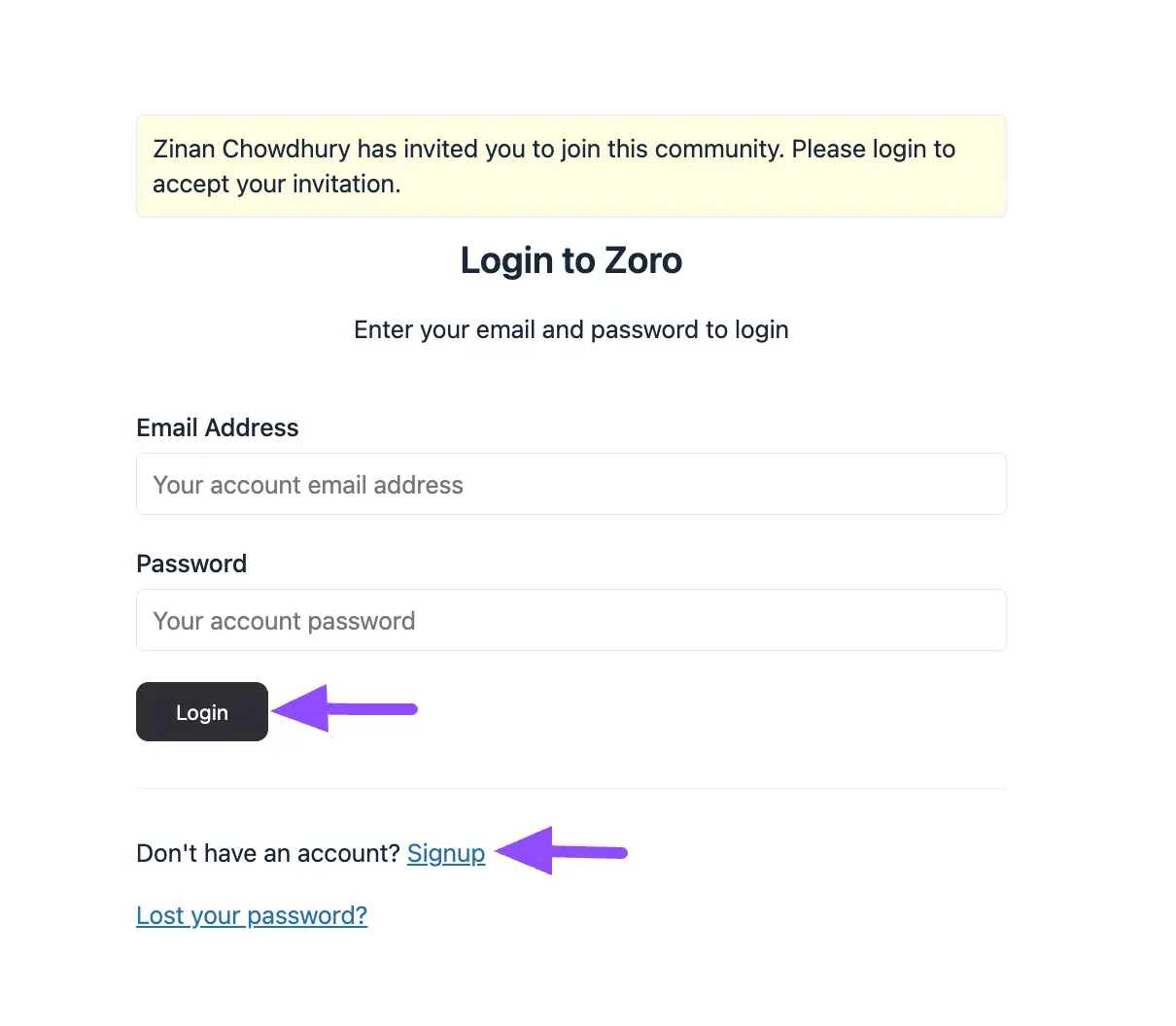
如果没有,他们将看到登录/注册表单用于或注册以加入该空间,如以下截图所示。