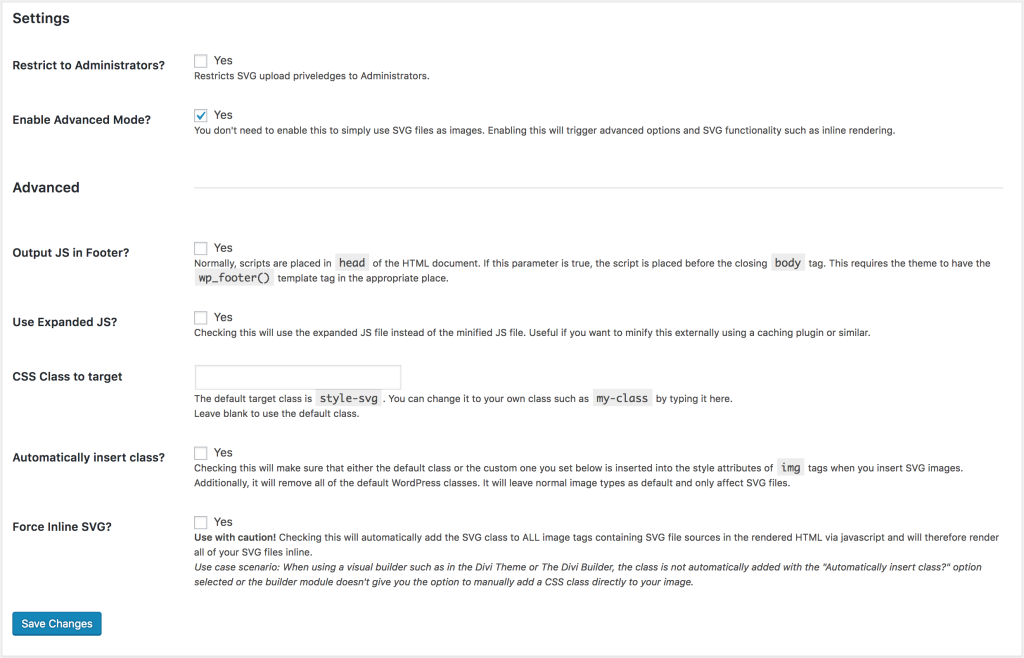
作为管理员,您可以转到管理员设置页面 “设置>SVG支持”,并将 SVG 文件上传限制为仅限管理员。
如果只需要上传 SVG 文件以用作图像,则不需要启用 “高级模式”。将其保留为禁用状态可确保前端脚本不会排队,并且不必要的设置保持隐藏。
高级使用:启用 “设置>SVG 支持”下的“高级模式”。
现在,您可以启用 SVG 上传的 santization 和/或 Minizing,定义一个自定义的 CSS 类,并调整一些其他设置。
启用高级模式后,您可以像嵌入标准图像一样嵌入 SVG 图像,只需在 IMG 标签中添加(在文本视图中)类 “style SVG”(或您定义的自定义类),您希望该插件与实际的 SVG 代码交换。
例如:
<img class="style-svg" alt="alt-text" src="image-source.svg" />
或
<img class="your-custom-class" alt="alt-text" src="image-source.svg" />
整个 IMG 标记元素现在将被 SVG 的实际代码动态替换,从而使内部内容成为目标。
这允许您使用 CSS 和 JS 在 SVG 中定位元素。
您可以从 IMG 标记中删除所有其他属性,因为它无论如何都会消失。
此外,如果无法将目标类直接添加到 IMG 本身,则现在可以将其添加到外部元素。该插件将遍历查找 SVG 以替换为内联代码的子级。
在将 SVG 插入文章或页面时,有一个设置可以自动将类添加到 IMG 标记中,这也会删除不必要的标记。
从2.3.11开始,您可以使用单个复选框强制在站点范围内呈现所有 SVG 文件(请谨慎使用)。此外,您现在可以选择是使用 JS 文件的缩小版还是扩展版。
特色图像:如果文章/页面与 SVG 一起保存为特色图像,则“特色图像”元框中将显示一个复选框,允许您在线渲染(仅当高级模式处于活动状态时)。
请注意:如果您的 SVG 没有显示,很可能显示的高度和宽度为 0。在这种情况下,您需要在 CSS 中设置自己的高度和宽度,以便正确显示 SVG 文件。