在 Perfmatters 插件中有了一个 Script Manager / 脚本管理器,允许您在每篇文章/每个页面的基础上禁用脚本。
这是非常强大的,可以大大提高你的 WordPress 网站(尤其是你的主页)的速度。
Perfmatters Script Manager 可以用来做什么的几个例子:
- 流行的 Contact Form 7 插件加载到每个页面和文章上,你只需单击一下,您就可以轻松地在任何地方禁用它,并仅在您的联系人页面上启用。
- 社交媒体共享插件只能加载到您的文章中,您可以轻松地在任何地方禁用它,并仅加载文章类型,甚至自定义文章类型。
- 内容目录插件(TOC)加载到每个页面和文章上,使用脚本管理器,您可以轻松控制加载位置。
- 如果您已经升级到 WordPress 5.0,但没有使用 Gutenberg 区块编辑器,可能您仍然在使用经典编辑器或其他第三方编辑器,那么可以在站点范围内添加两个额外的前端脚本,您可以禁用它们:/wp includes/css/dist/block library/style.min.css和/wp includes/css/dist/block liberary/theme.min.css。
使用此功能可以进行数千次优化。
在我们的一些网站上,我们立即将主页上的 HTTP 请求减少了 10 多个!
Perfmatters 常见问题
是否支持缓存插件 WP Rocket 或 LiteSpeed?
是的,支持
是否支持 Autoptimize 插件?
是的,支持 Autoptimize!
是否支持 Kinsta 和 WP Engine 服务器级别的缓存?
是的,支持
是否支持停用整站的插件,请求和内联 CSS/JS?
是的,支持,你可以通过 MU 模式实现
Perfmatters – 脚本管理器 (Script Manager)
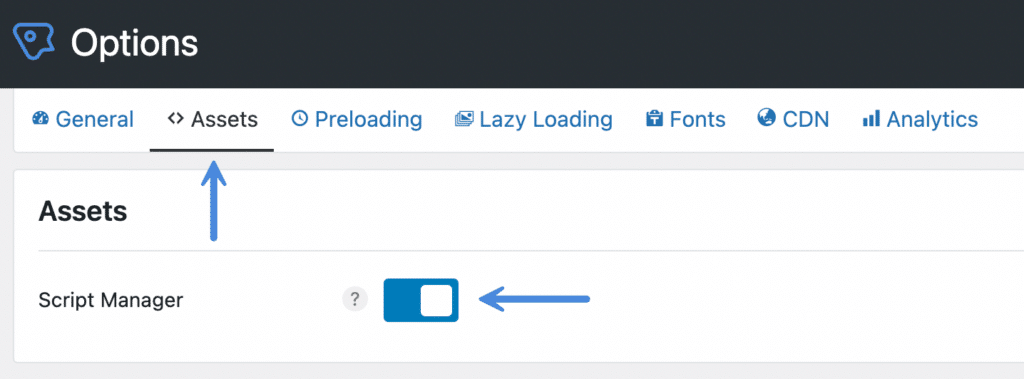
点击打开 Perfmatters - 脚本管理器 (Script Manager),然后根据需要停用你想停用的脚本
Perfmatters 如何使用脚本管理器 (Script Manager)
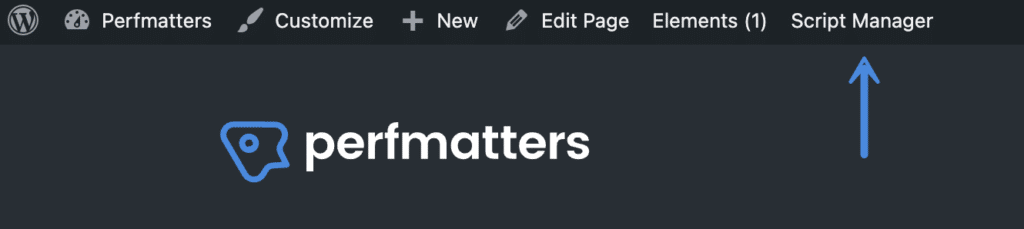
启用 Perfmatters 脚本管理器后,您需要浏览到站点上的页面或文章(它不会出现在 WordPress 主管理仪表板或插件设置页面中)。
然后,它将显示在站点的工具栏中。我们建议浏览您的主页并从那里开始。
如果您在 WordPress 站点上出于任何原因隐藏了管理栏,您也可以通过附加 ?perfmatters 在URL的末尾添加内容。例如:
https://yourdomain.com/?perfmatters
Perfmatters 脚本管理器 – 状态
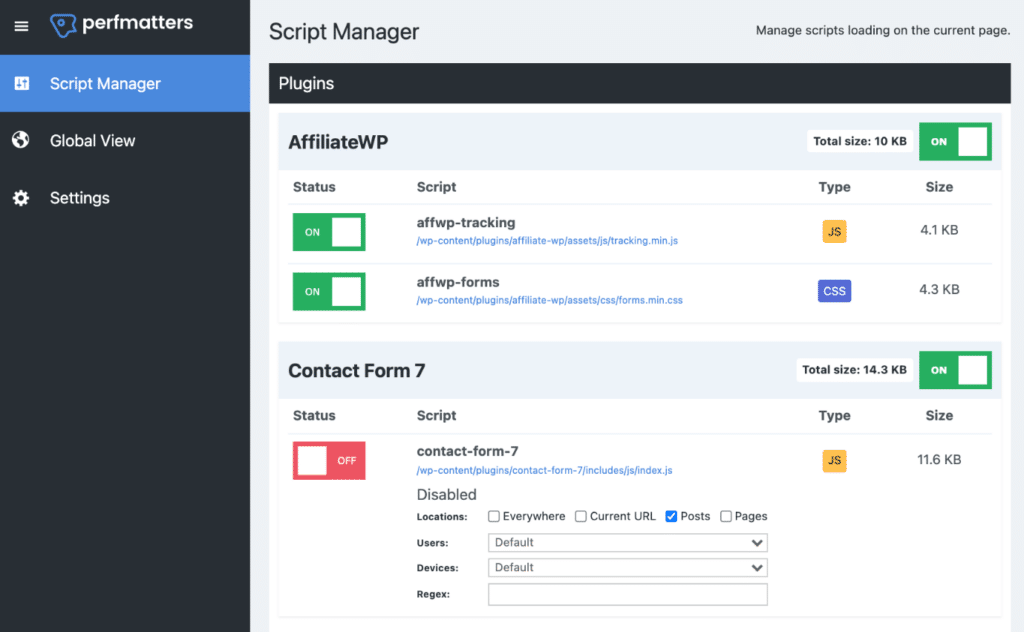
单击工具栏中的“脚本管理器”后,您将看到加载到该页面或文章上的所有脚本,包括 JavaScript 和 CSS 文件。
您有以下选项:
- Status On - 这是默认设置
- Status Off - 您可以通过文章、页面或站点上的任何其他自定义文章类型在“当前URL”上“随处”禁用脚本和样式表(或使用 MU 模式的整个插件)。要查看其他选项,还可以在脚本管理器的设置中启用存档。
如果禁用脚本“随处可见”,还可以通过“当前URL”、文章、页面等添加异常。
所有内容都按插件或主题名称分组,这使得一次禁用整个插件非常容易。通常,WordPress 插件将同时具有 JavaScript 和 CSS 文件。
WordPress 主题可能有10多个文件。甚至可以使用正则表达式禁用脚本。
选择和/或修改设置后,请确保点击底部的“保存”。然后,您可以在 Pingdom 或网站速度工具中进行测试,以确保脚本不再加载到页面或文章中。确保先清除缓存。如果你的网站在视觉上出现任何问题,你可以在设置中重新启用它以恢复正常。
登录或注销状态
有时,您可能需要根据用户的状态为脚本或插件添加异常。在你的脚本或插件禁用下,有一个叫做“用户”的部分。你可以根据用户是登录还是退出你的 WordPress 站点来添加一个例外。
按设备禁用脚本
您可以根据设备类型禁用脚本:桌面或移动设备。要禁用移动设备上的脚本,您需要确保启用了单独的移动缓存,因为我们使用了 wp_is_mobile() 函数:
- 如果您使用的是 Cloudflare APO,则可以按设备类型启用缓存。
- 大多数具有服务器级缓存的主机提供商已经为设备准备了单独的缓存桶,这意味着您不需要做任何事情。
- 如果您使用的是像 WP Rocket 或 Cache Enabler 这样的缓存插件,许多插件都有单独的移动缓存选项。
Perfmatters 脚本管理器 – 全局视图
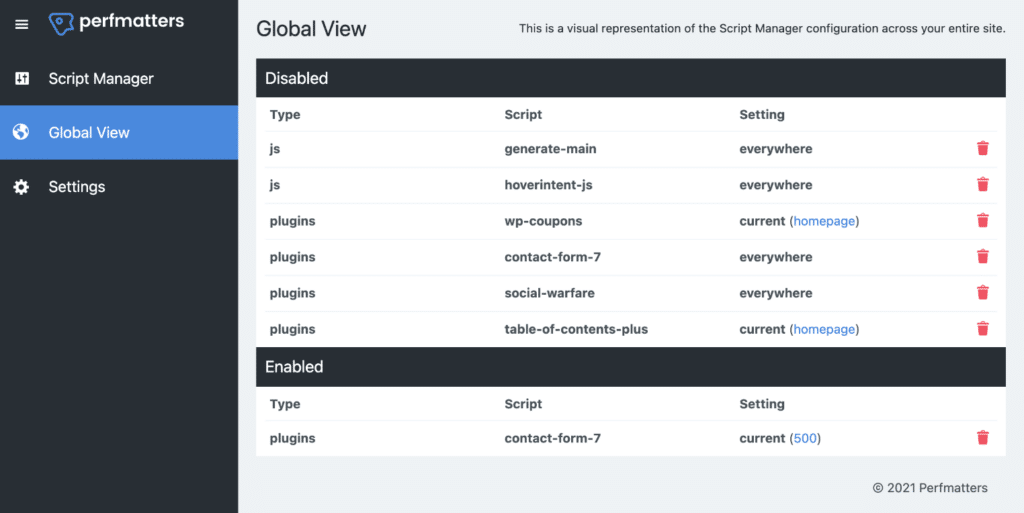
Perfmatters 脚本管理器 “全局视图”是整个站点上脚本管理器配置的可视化表示。
您也可以单击垃圾桶图标从此屏幕中删除“禁用或启用”。
Perfmatters 脚本管理器 – 设置
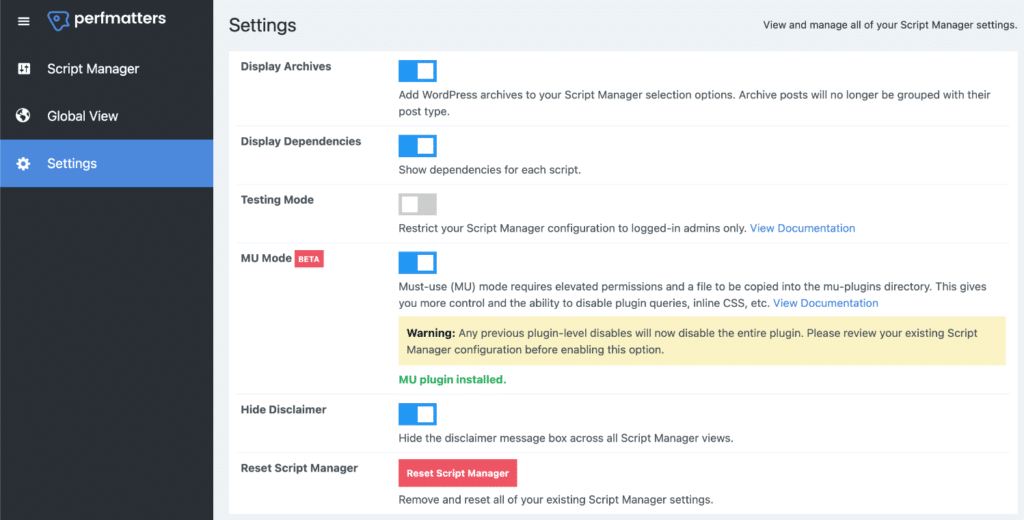
在 Perfmatters 插件设置页面中,您将找到以下选项:
- 将 WordPress 归档添加到脚本管理器选择选项中。归档文章将不再按文章类型分组。
- 显示每个脚本的依存关系。
- 测试模式允许您将脚本管理器配置限制为仅登录管理员。
- 必须使用(MU)模式需要提升权限和将文件复制到 MU 插件目录中。这为您提供了更多的控制和禁用插件查询、内联 CSS 等的能力。
隐藏在所有脚本管理器视图中显示的免责声明消息框。 - 重置整个插件的脚本管理器设置。