FluentCommunity 提供了自定义菜单的灵活性,让您能够同时组织侧栏和顶部菜单。您可以根据社区需求,轻松启用、禁用或重新排列菜单项。
访问菜单设置
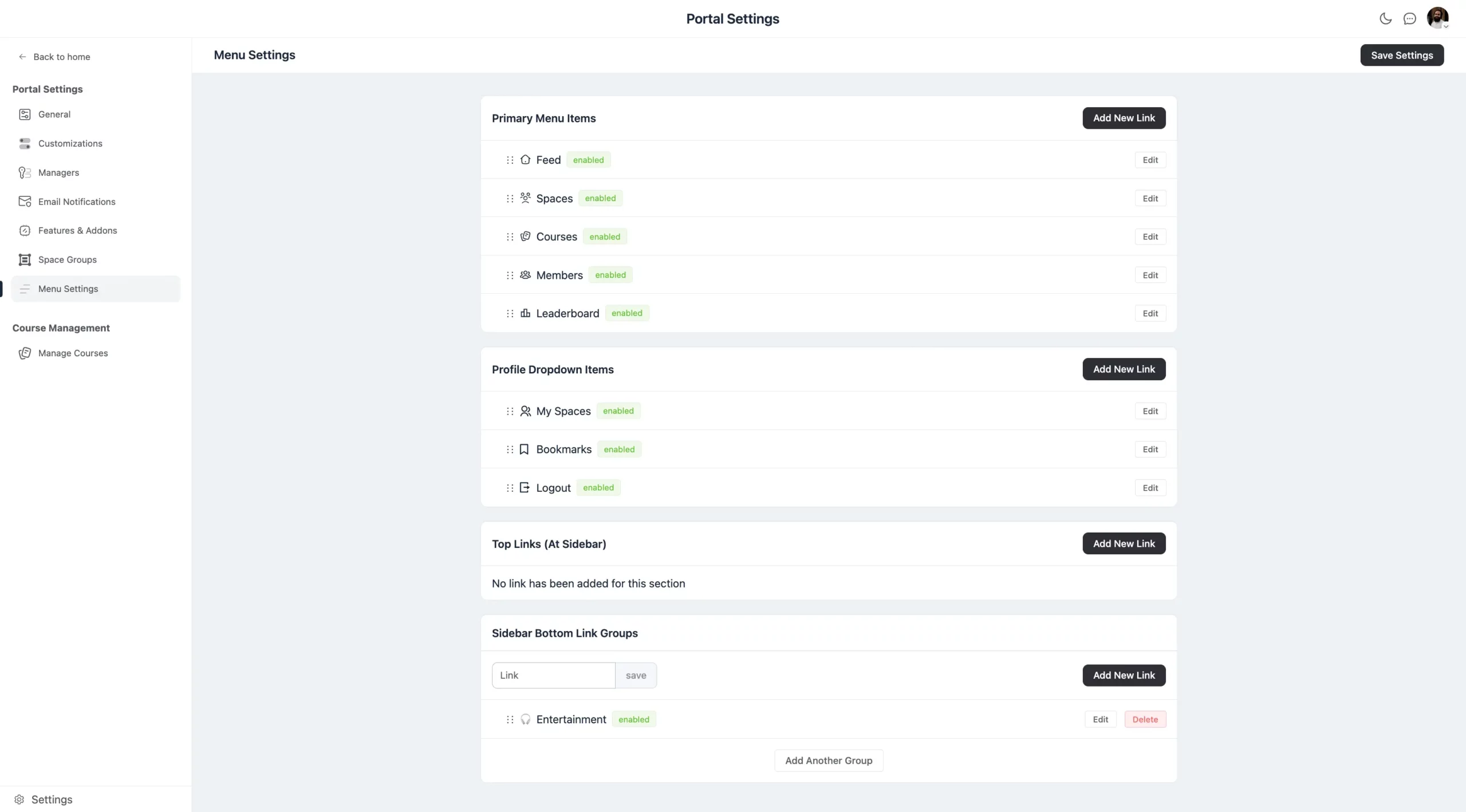
开始自定义您的菜单,请前往设置,然后从左侧边栏中选择菜单设置。在此,您可以管理每个菜单部分。
自定义菜单
FluentCommunity 中提供四个关键菜单部分:
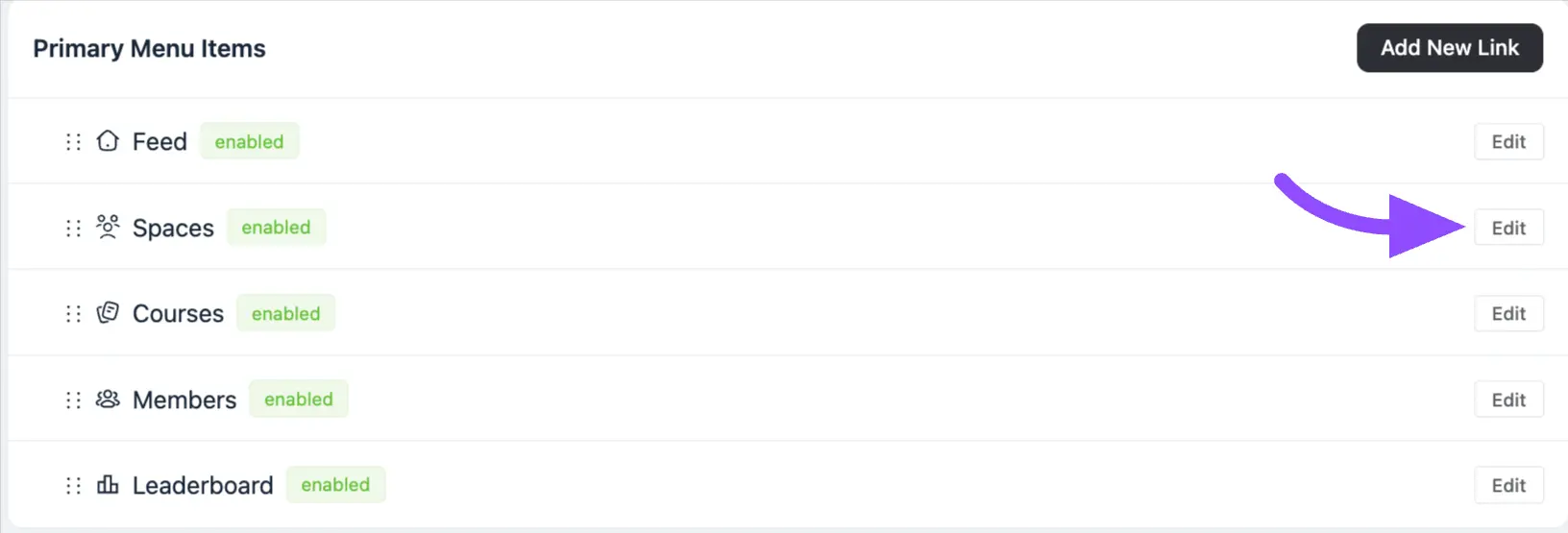
主菜单项
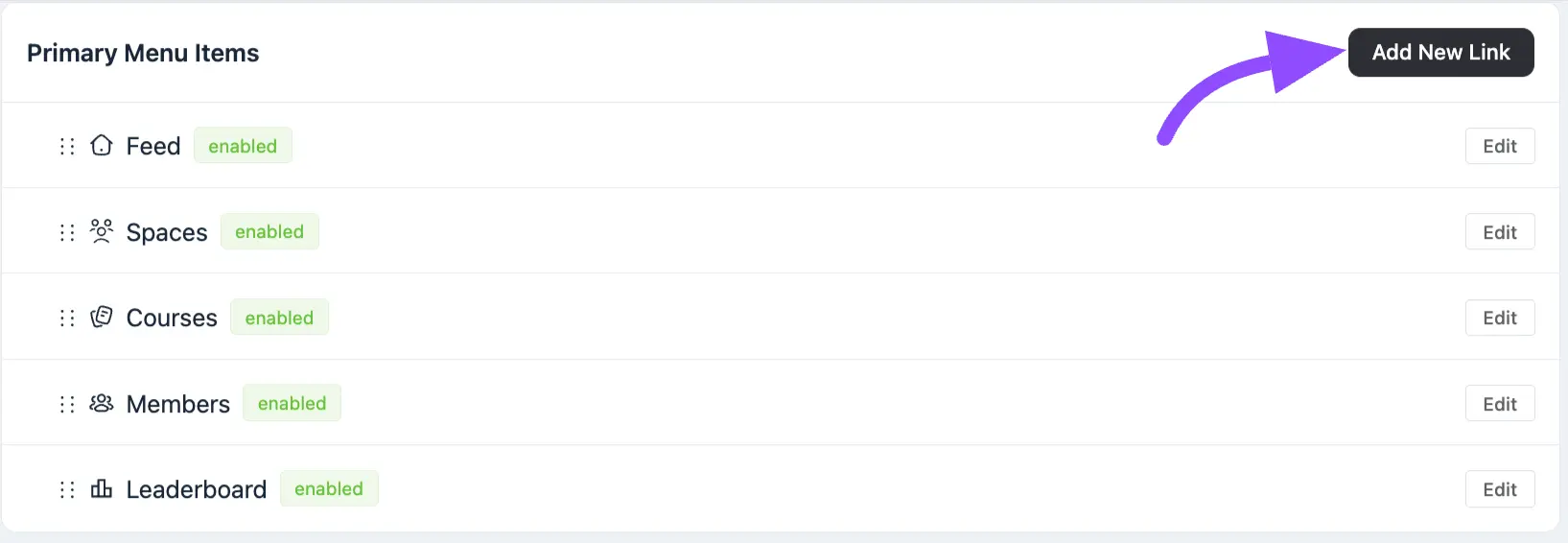
这些是 FluentCommunity 插件顶部菜单中的项目。您可以通过单击添加链接按钮,在此处添加任何自定义链接。
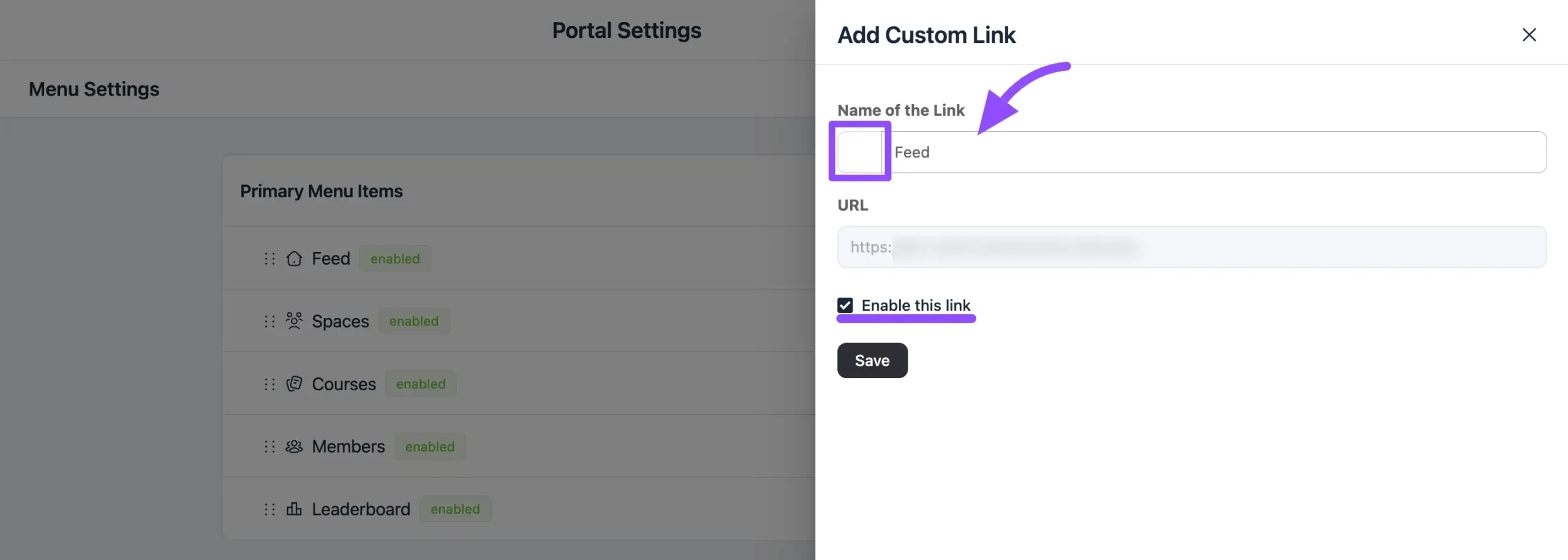
一个弹出窗口将在此处出现,您可在此处提供外部链接的详细信息。单击名称字段前的方框空间,以使用自定义链接添加任何表情符号。
现在,在名称字段中为您的链接命名,然后在专用字段中输入 URL。现在,请选中启用此链接复选框以启用该链接。
最后,点击保存按钮以保存链接,并将其显示在您的顶部菜单中。
如果您想编辑任何菜单链接,只需单击菜单项名称旁边的编辑按钮。
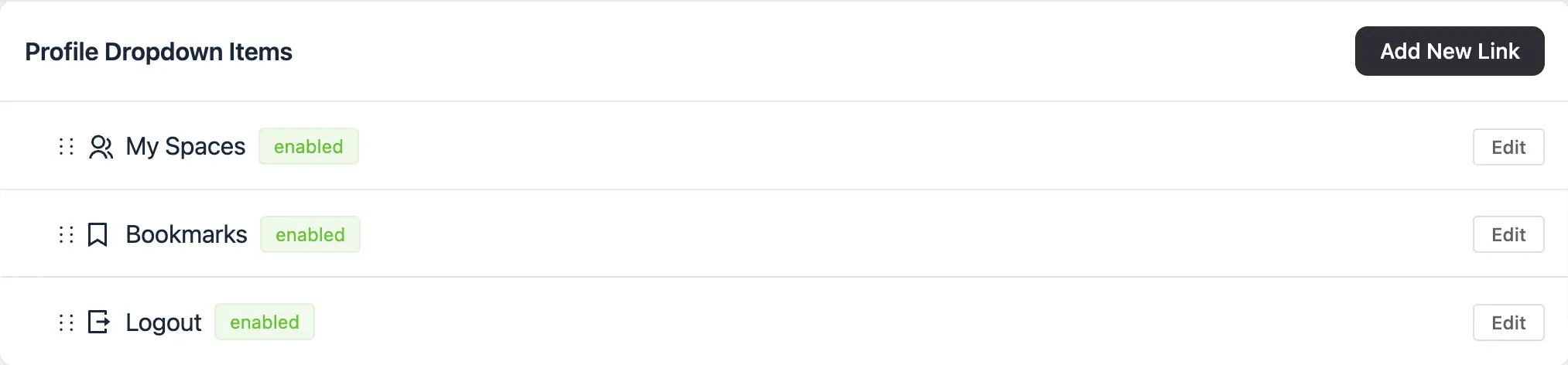
简档下拉项
这些项目会显示在用户的个人资料下拉菜单中,方便您轻松访问自定义链接。同样,您也可以在此处链接自定义链接。
顶部链接(在侧栏)
本部分会将自定义链接显示在侧栏顶部,是放置重要或常用链接的理想位置。如果您想向此部分添加任何链接,只需单击添加新链接按钮。
将弹出一个窗口,提供有关该链接的详细信息。然后单击保存按钮以保存您的链接。

底部链接 (在侧栏)
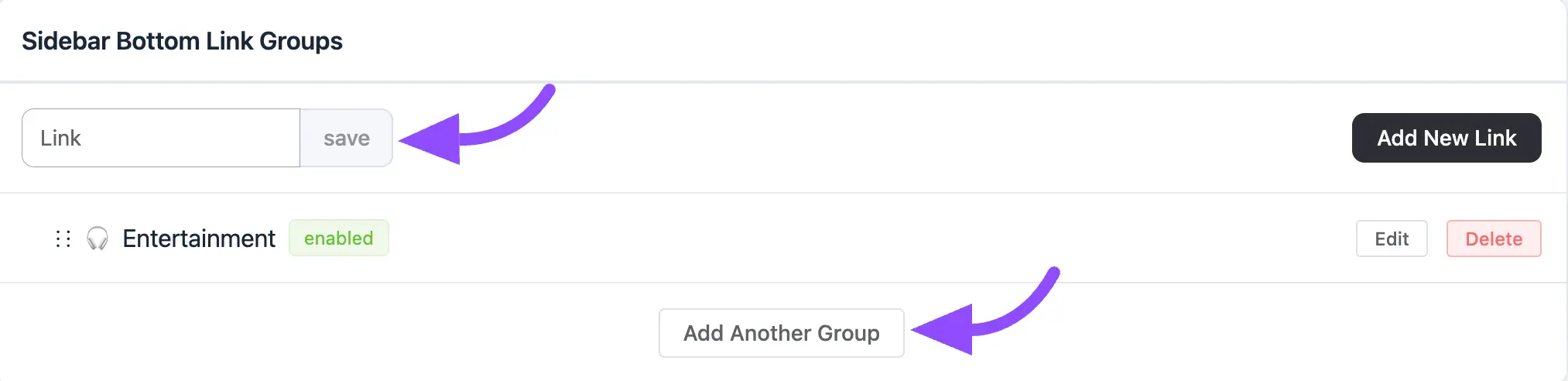
链接显示在页面底部的左侧边栏中。本部分的链接可进行分组,以便更好地组织。
要整理链接,您可以在文本字段中输入组名并点击保存以创建新组。组创建完成后,单击该组内的添加新链接。输入链接详细信息并点击保存以将其添加到组中。
要更改或删除本部分中的链接,请使用每个链接名称旁边的编辑或删除按钮。
如果您想添加另一个小组,请点击此处的添加另一个小组按钮。
组织菜单项
拖放
您可以通过拖放方式,将各部分的项目排列成所需的顺序。
这种灵活性有助于确保您社区的菜单量身定制,以满足您的偏好,让成员的导航更加直观。