在 FluentCommunity 中,创建和管理帖子可让成员轻松分享动态、想法、图片或投票,促进社区内的互动。
如何创建帖子
访问空间摘要
- 登录您的 WordPress 网站,然后导航至 FluentCommunity 信息流。
- 您可以通过选择空间,从“帖子”部分将您的帖子全球分享。
- 此外,如果您想在任何空间分享您的帖子,请点击您想要分享帖子的空间。
创建新帖子
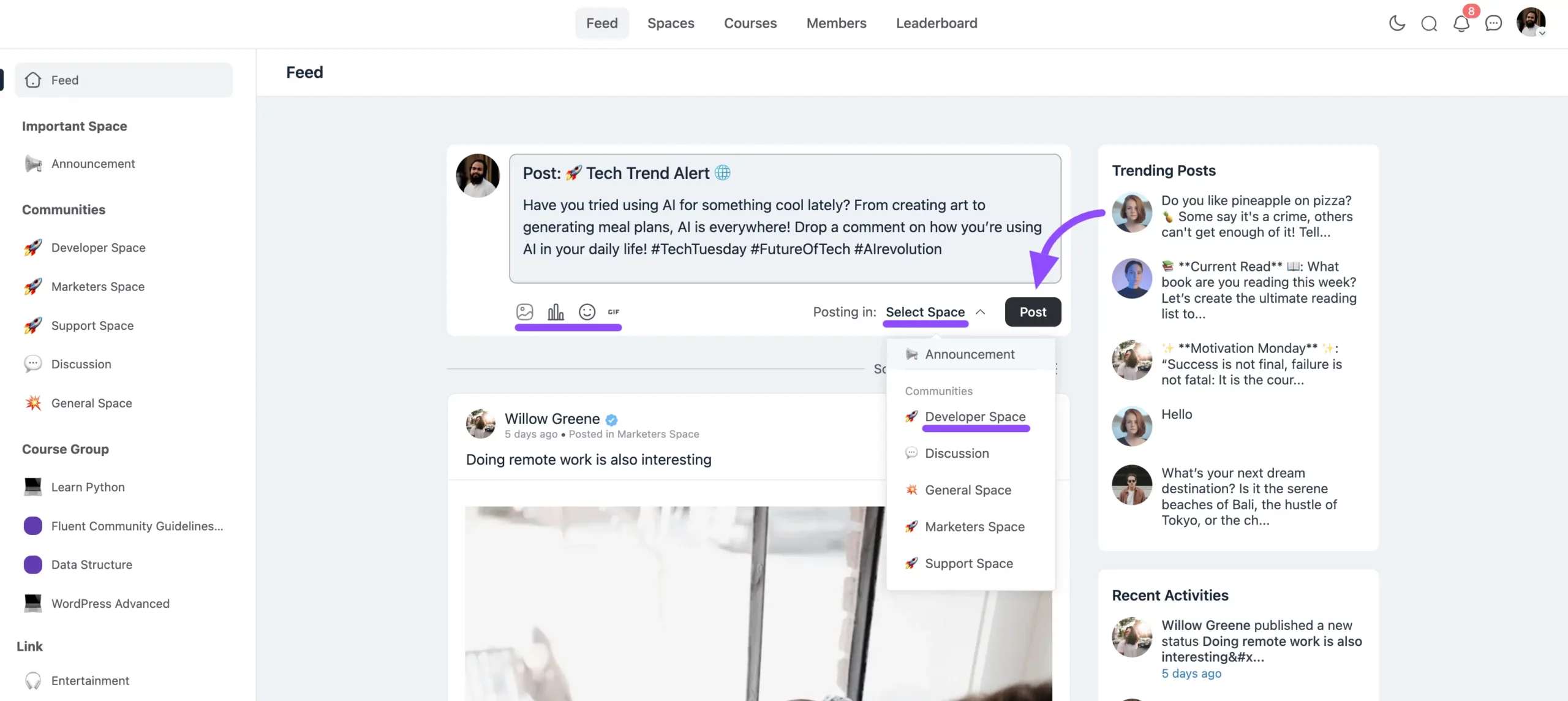
- 在空间信息流的顶部,您会看到创建帖子部分。
- 在文本框中输入您的消息,添加任何图片或链接,并选择是否要包含投票或媒体。您可以在社区内为帖子添加多个媒体附件。
- 您可以使用“@”符号来格式化文本、插入话题标签或提及其他用户。
- 撰写完帖子后,点击发布按钮。您的帖子现在将实时显示在信息流中,并对所有成员可见(具体取决于隐私设置)。
分享帖子:
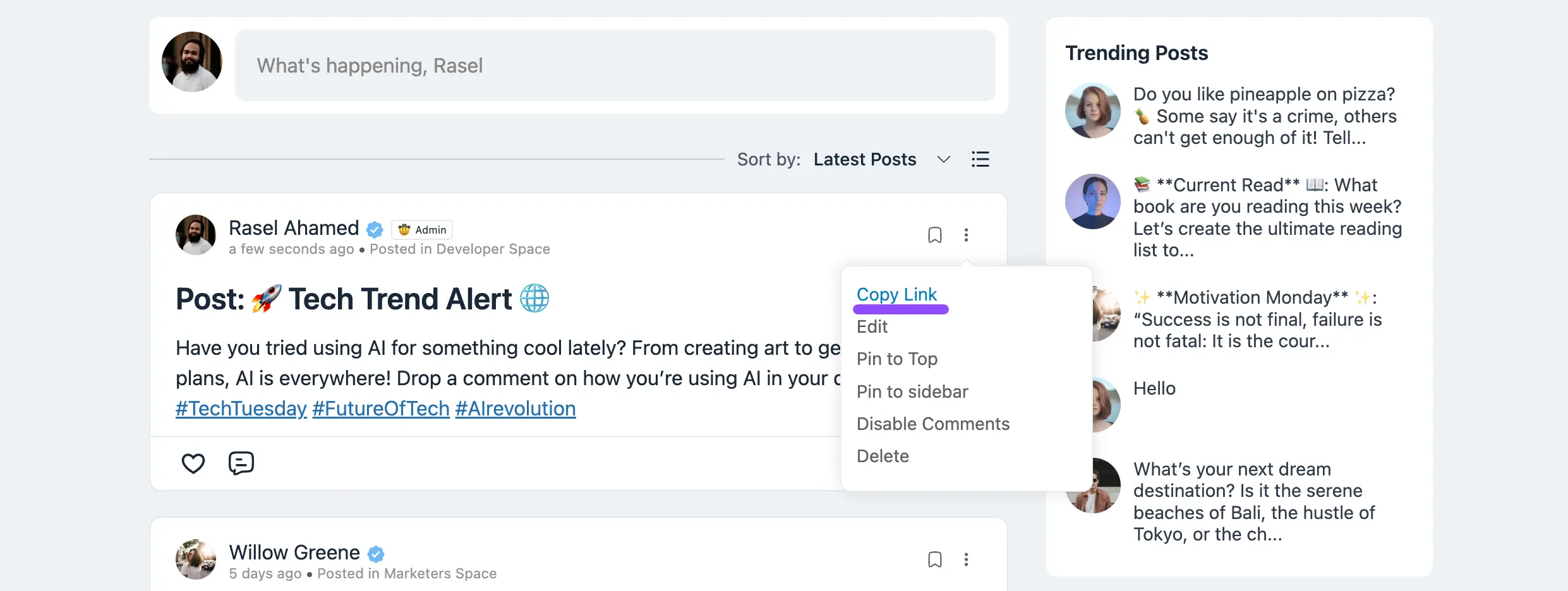
- 您也可以通过链接分享该帖子。要获取帖子链接,请点击三个点按钮,您将找到链接。
管理帖子
编辑帖子
- 要编辑帖子,只需导航到您分享的帖子。
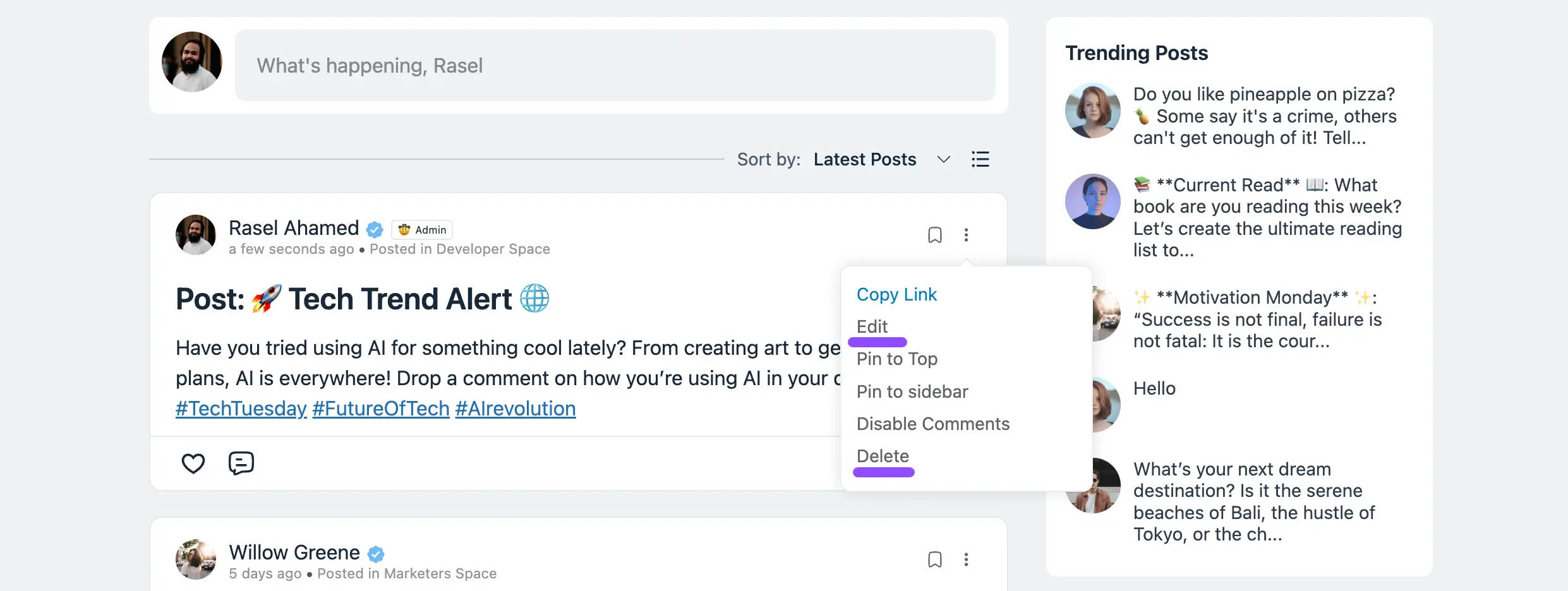
- 点击帖子右上角的三点按钮,然后从下拉菜单中选择编辑。
- 进行必要的更改,然后单击更新以保存编辑内容。
删除帖子
如果您想删除帖子,请按照与编辑相同的步骤操作。点击帖子上的三个点,然后选择删除.
将显示一个确认提示以确认该操作,该帖子将从信息流中删除。
帖子隐私与可见性
帖子遵循其所在社区的隐私设置(公开、私密或秘密)。
FluentCommunity 让成员能够以直观、友好的方式轻松分享内容、互动并管理自己的帖子。
定时发布
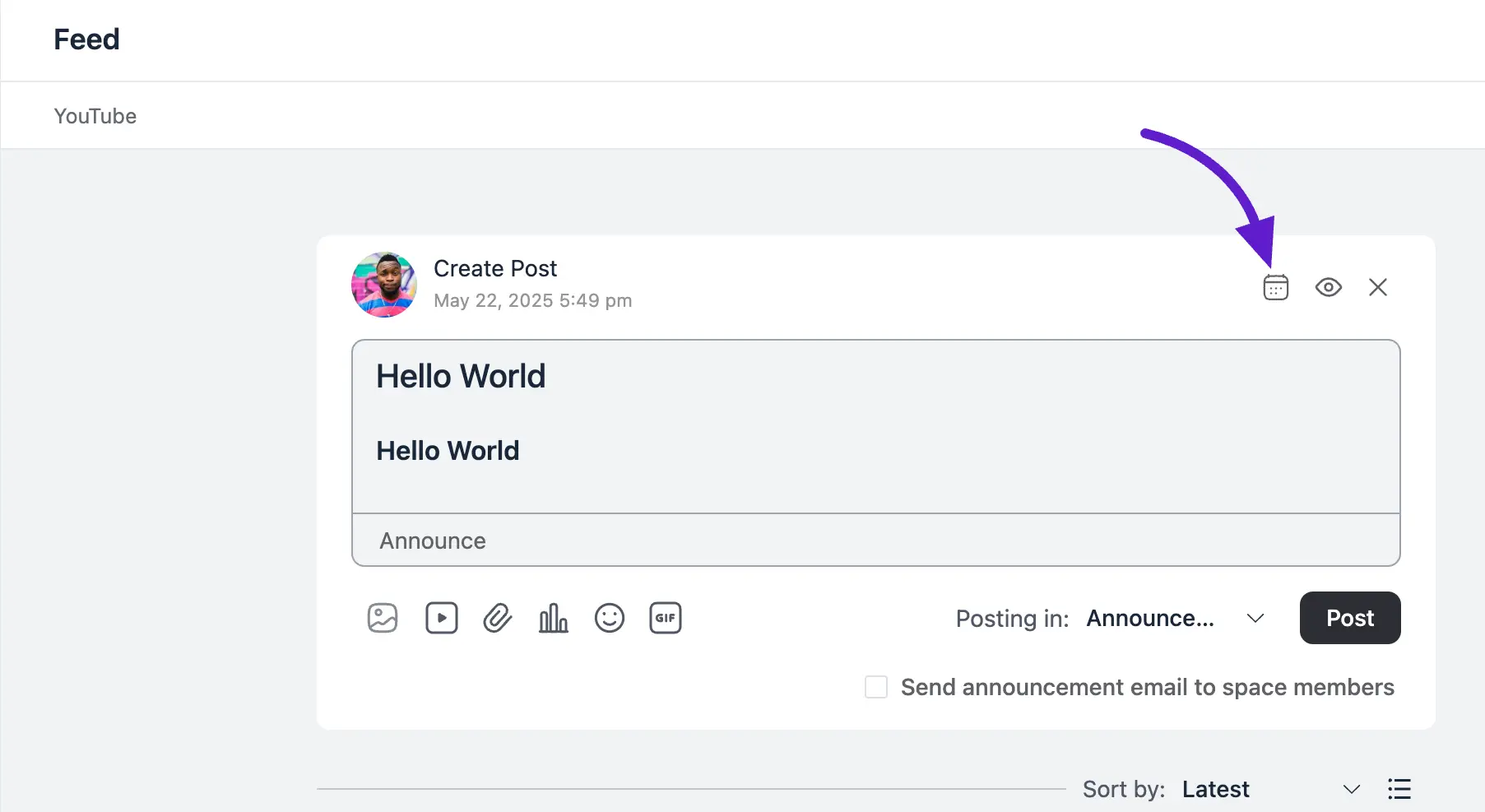
要安排在 FluentCommunity 中发布帖子,只需单击帖子编辑器部分右上角的日历图标即可。
注意:仅在此时,管理员才有权限在 FluentCommunity 中安排帖子。
将出现一个弹出窗口,您可以在其中设置定时发布的日期和时间。从相应字段中选择所需的日期和时间,然后单击选择定时按钮进行确认。
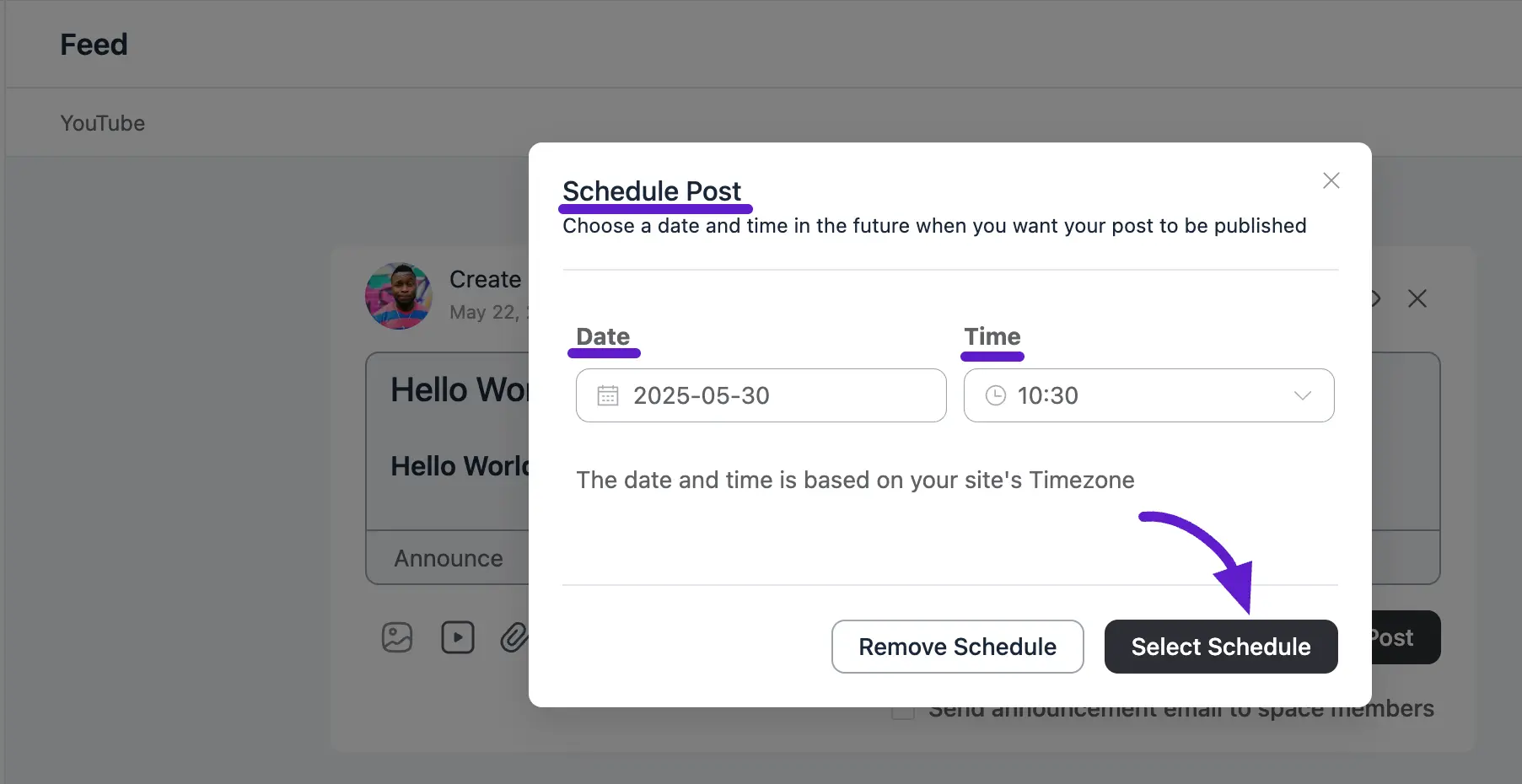
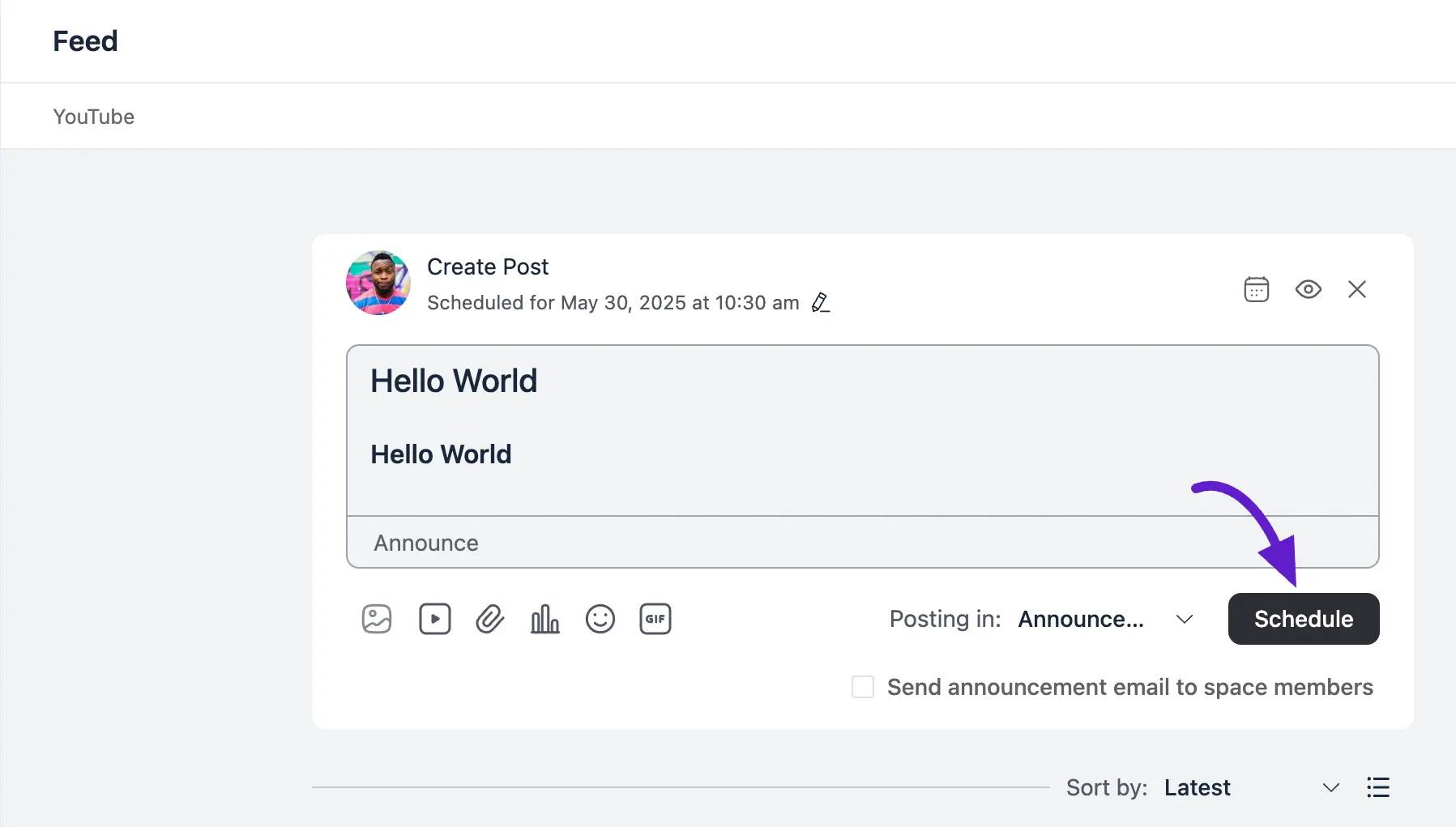
现在,点击定时按钮,将您的帖子添加到定时列表。
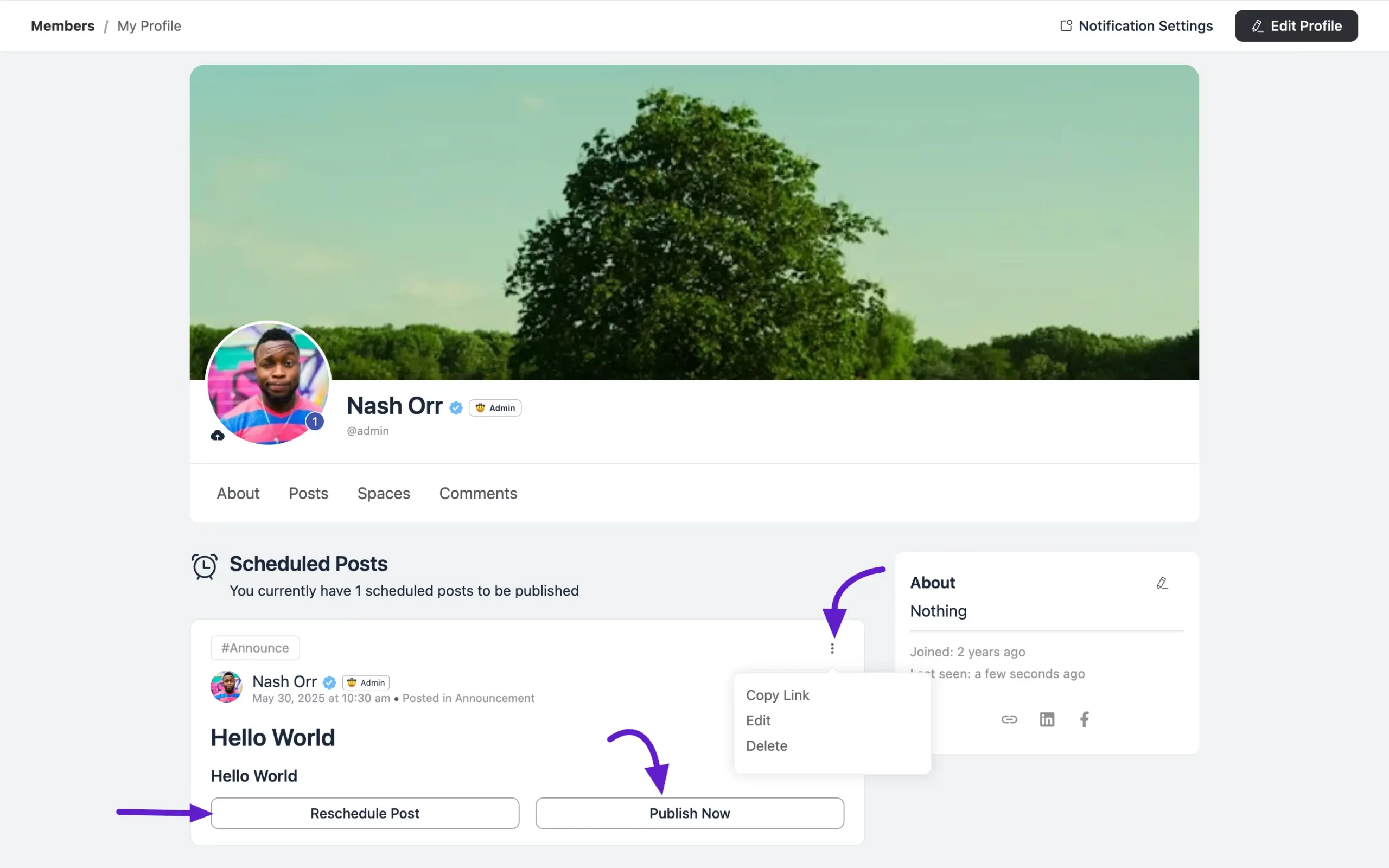
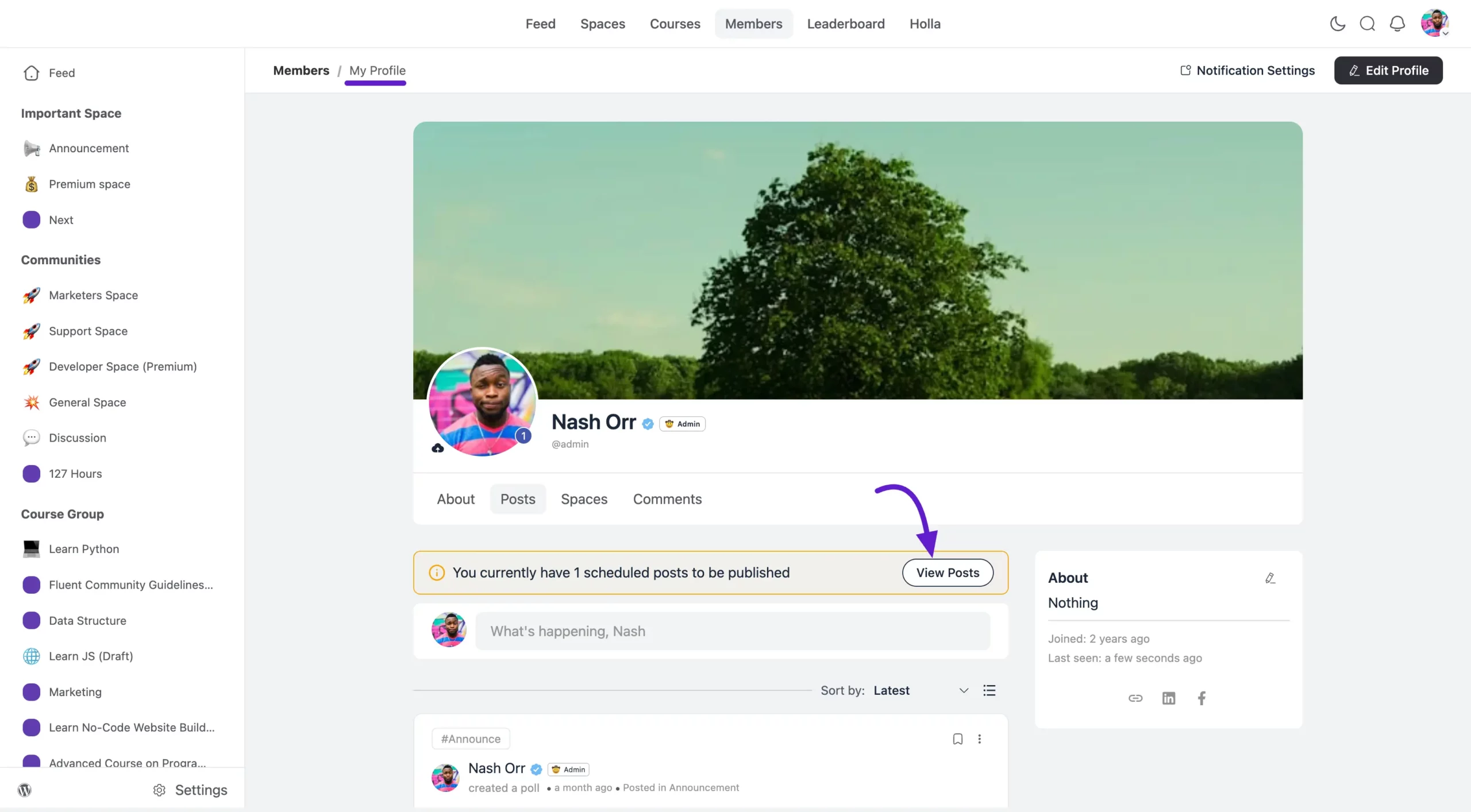
要查看您的定时发布内容,请前往您的个人资料,您会在那里找到一条固定的通知,显示您的定时发布内容。点击查看帖子按钮即可查看。
在这里,您会看到所有已安排的帖子列表。只需点击立即发布按钮,即可立即发布任何帖子。要更改计划时间,只需点击重新安排按钮。
如果您想编辑或删除帖子,请点击帖子旁边的三个点图标。这将为您提供编辑、删除或复制链接的选项。