FluentCommunity 欢迎横幅会显示在全局信息流中,可向已登录和未登录用户展示。您可利用它分享公告、通知、促销活动或欢迎消息,并添加行动号召按钮,以吸引您的社区参与。
本指南将引导您完成创建并添加横幅到全球信息流的步骤。
访问欢迎横幅
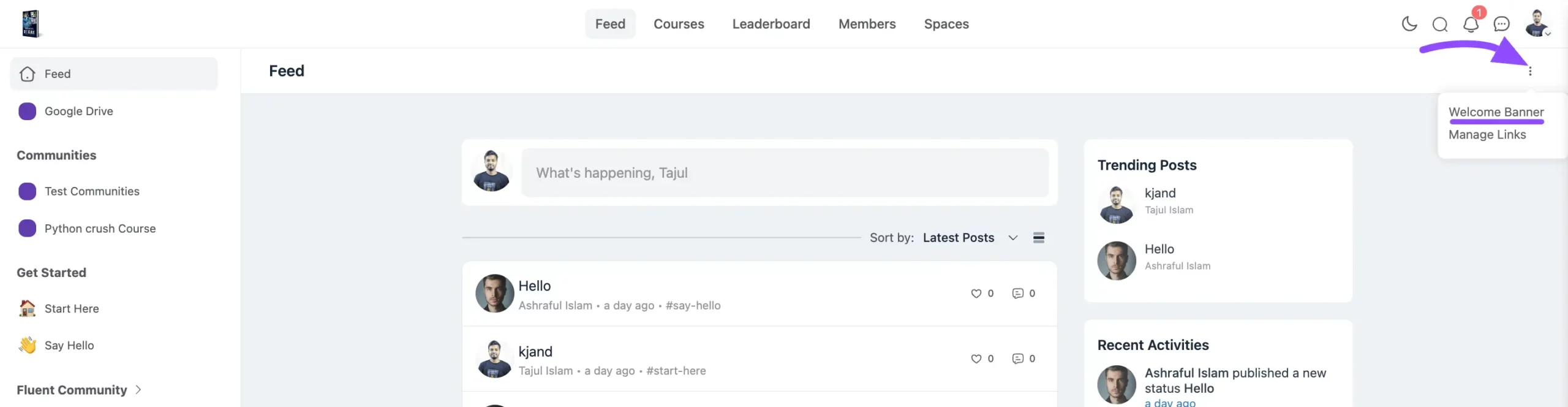
首先,前往 FluentCommunity 信息流部分。点击右上角的三个点按钮。选择欢迎横幅选项。
为已登录会员自定义
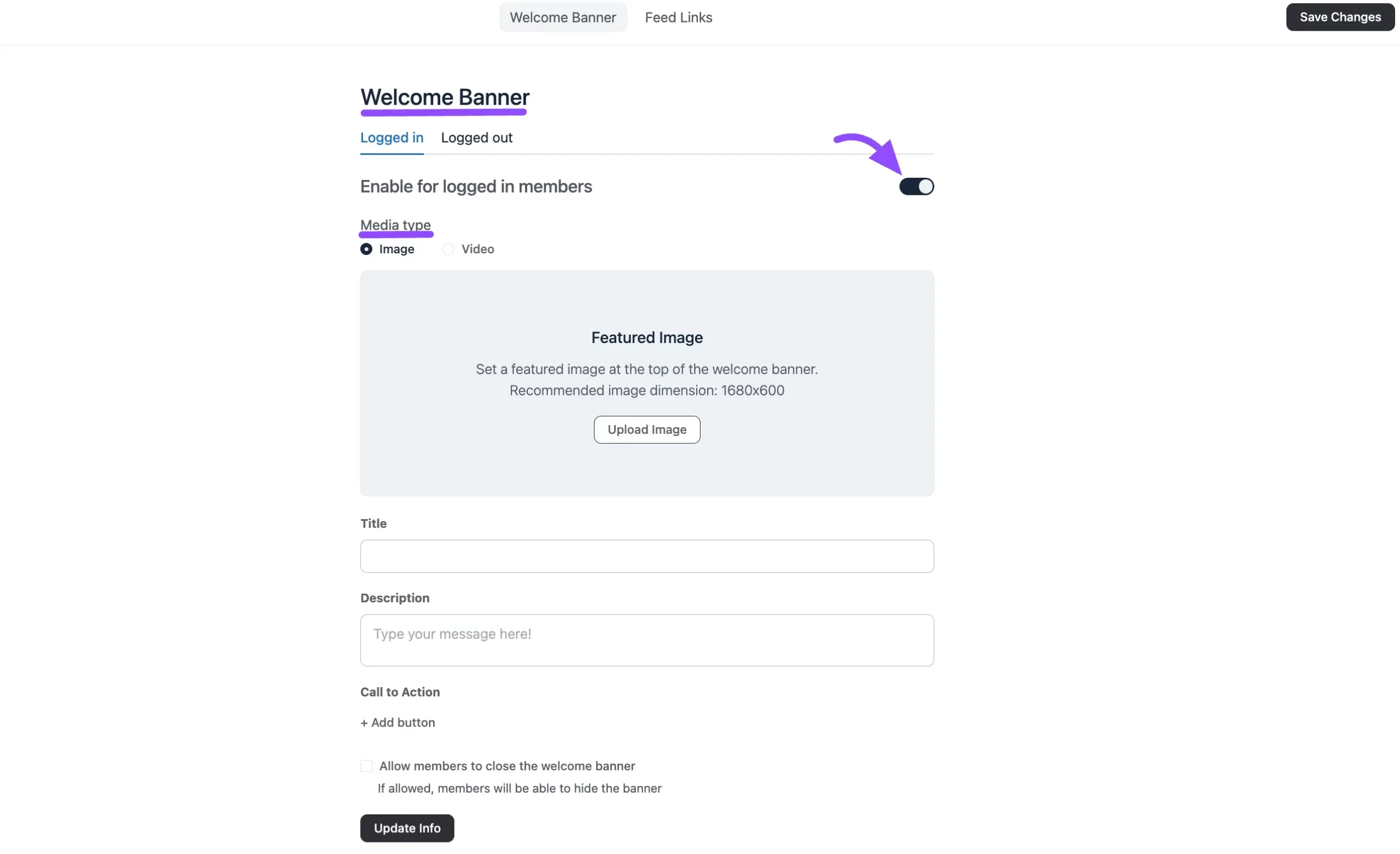
将出现一个弹出窗口,其中显示针对已登录和未登录成员的选项。切换以启用针对已登录成员的欢迎横幅,并开始自定义。
横幅媒体类型
- 图片:上传一张图片以显示在横幅上。
- 视频:您可以从 YouTube、Vimeo 或 Wistia 等平台嵌入视频,只需粘贴视频 URL 并点击嵌入按钮。
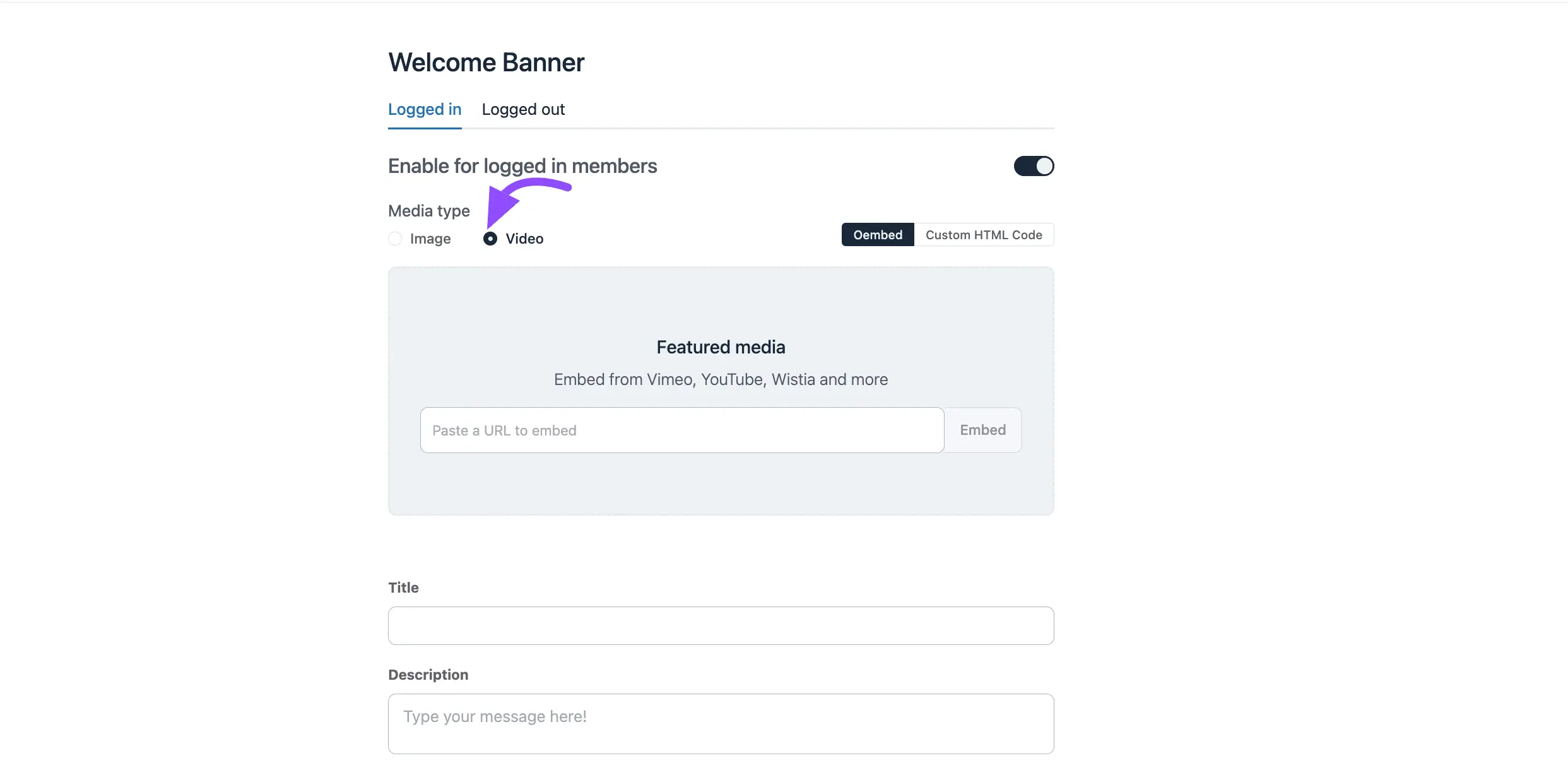
标题:在此为您的横幅添加标题。
描述:为横幅添加一段简短描述。
行动号召(CTA):点击+ 添加按钮以添加一个行动号召按钮。您可以在此处添加多个按钮。
- 按钮标签:输入按钮的文本(例如,“了解更多”)。
- 按钮链接:添加按钮将打开的 URL。
- 按钮类型:从下拉菜单中选择一种样式(主要、次要、文本、链接)。
- 在新选项卡中打开:选择是以在新选项卡中打开链接,或否以在同一选项卡中打开。
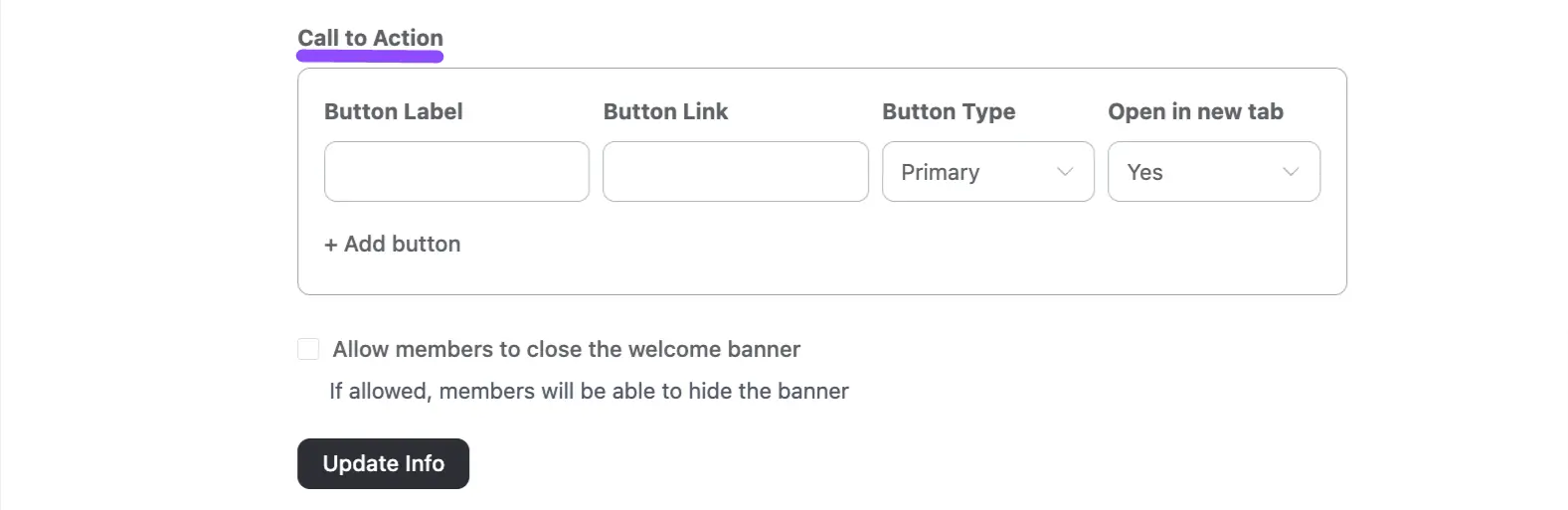
允许成员关闭 FluentCommunity 社区欢迎横幅:选中此复选框可让成员关闭“欢迎横幅”。
之后,单击更新信息或保存更改按钮以应用所有更改。
预览和管理横幅
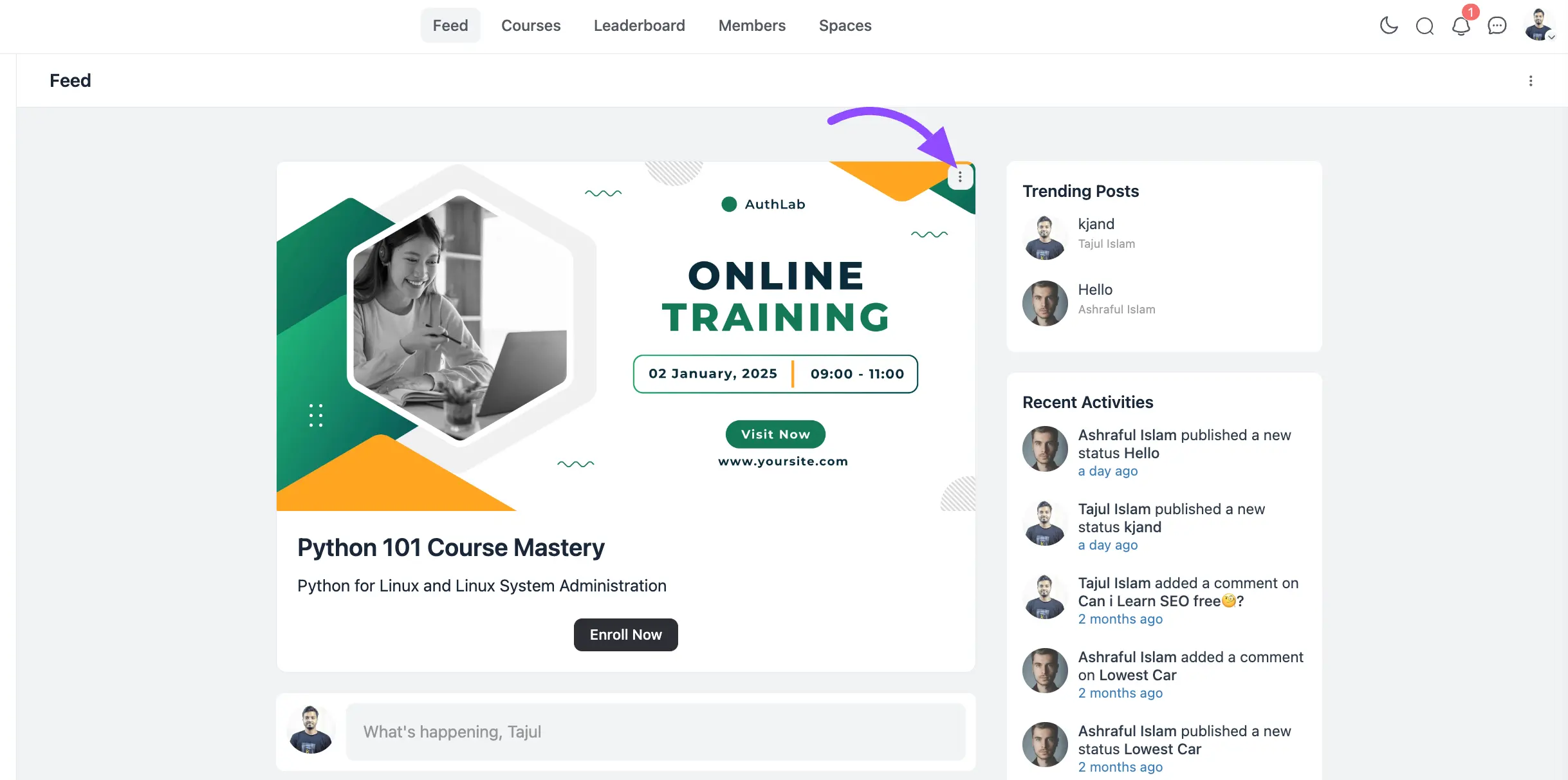
FluentCommunity 欢迎横幅将显示在您的信息流中,如下截图所示。
- 预览:复制欢迎横幅链接并将其粘贴到新的浏览器选项卡中以查看横幅。
- 隐藏横幅:您可以使用三个点按钮来隐藏横幅。
为已注销用户设置
要为未登录用户创建横幅,请在弹出窗口中选择未登录选项。按照与已登录会员相同的步骤自定义横幅。
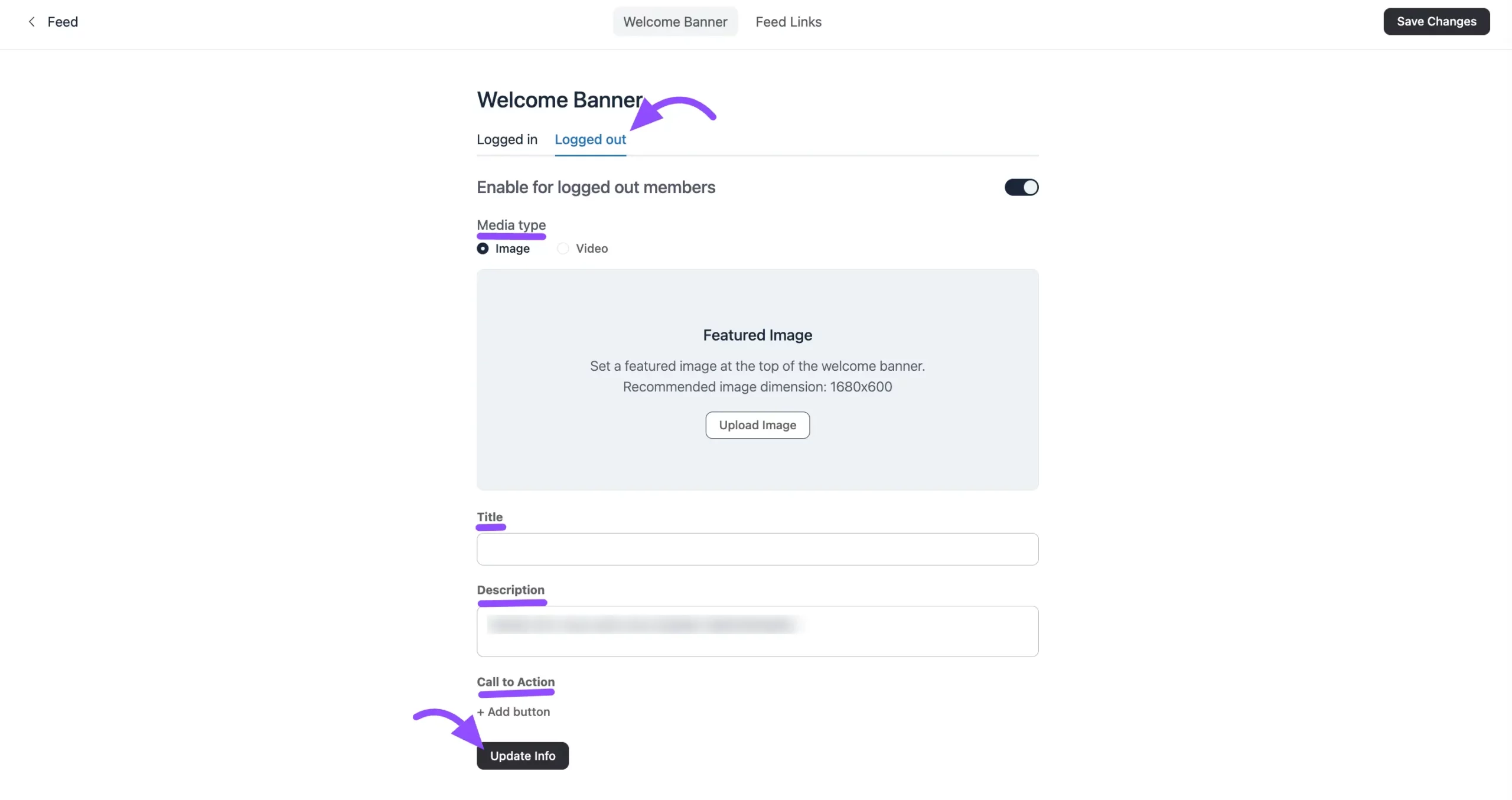
您将看到如下截图所示的注销横幅。
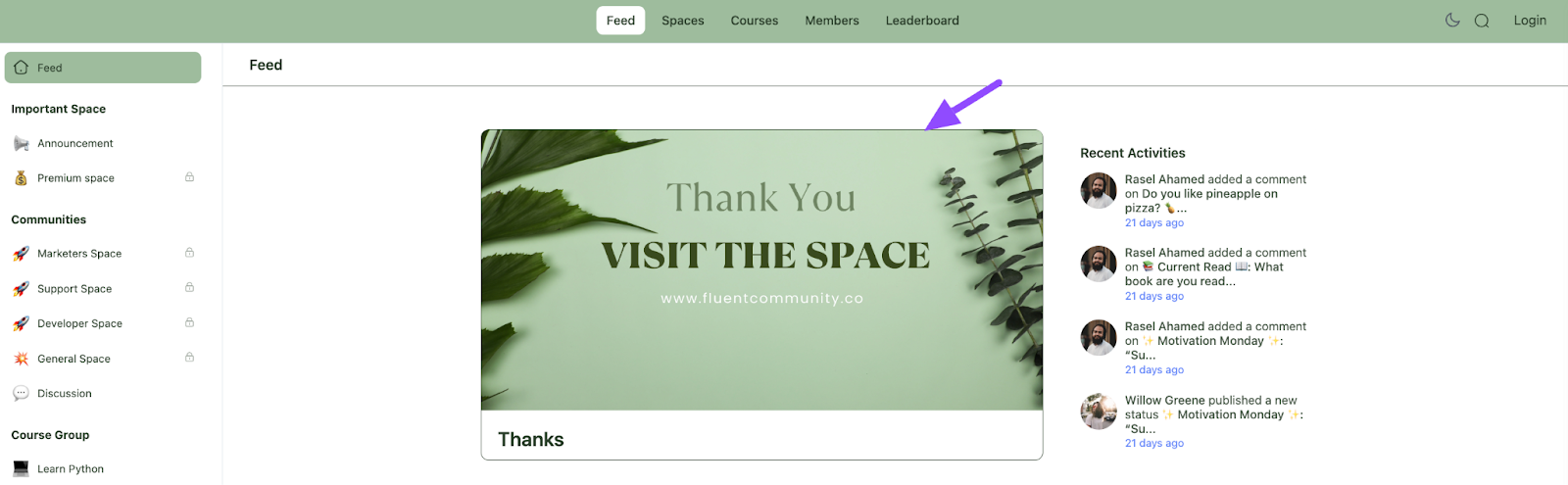
管理摘要链接
如果您想在您的全球摘要中添加链接,请单击摘要链接按钮,然后选择添加新链接按钮,以开始添加自定义链接。

将出现一个弹出窗口,您可以在其中输入您的链接详细信息:
- 链接名称 – 为您的链接命名。您还可以通过单击带有名称字段的方框来添加表情符号。
- URL – 在指定字段中输入 URL。
- 启用此链接 – 默认情况下,该链接仍为草稿。要使其生效,请勾选启用此链接复选框。
- 在新选项卡中打开 – 如果您希望该链接在新选项卡中打开,请勾选此选项。
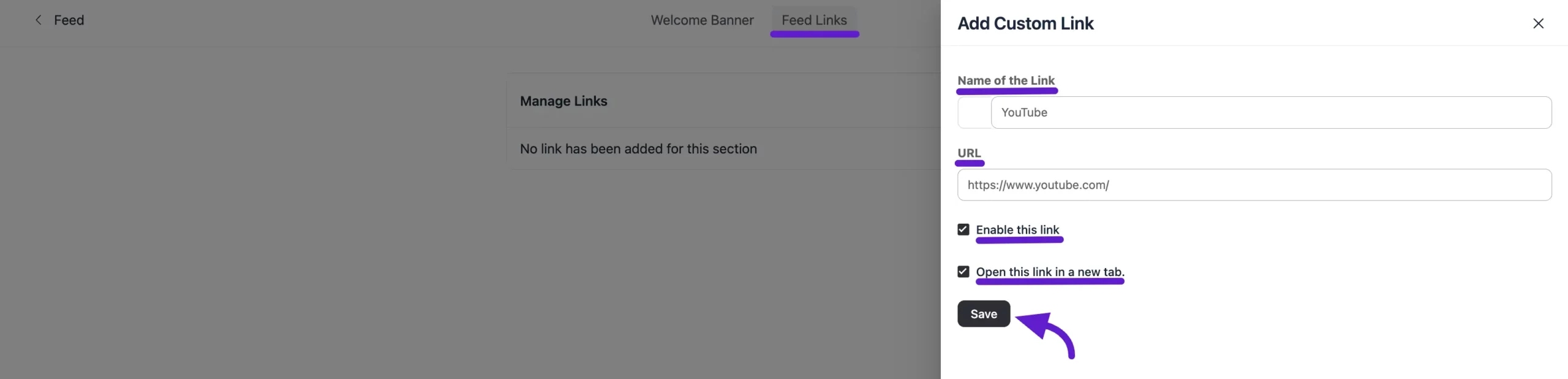
保存后,您的链接将显示在全局信息流中,就像下面的示例一样。

借助本指南,您可以轻松为 FluentCommunity 社区动态创建欢迎横幅。