FluentCommunity 允许您设置您的课程对学生/公开//私密还是保密。本文将详细介绍如何设置隐私课程.
在课程中设置隐私
首先,从 FluentCommunity 导航栏中进入课程部分,然后通过单击您想要设置隐私的选项卡,打开所需课程。
或者,您可以通过单击右上角的新建课程按钮来创建新课程。
要了解创建新课程的详细流程,请阅读这个 文档。
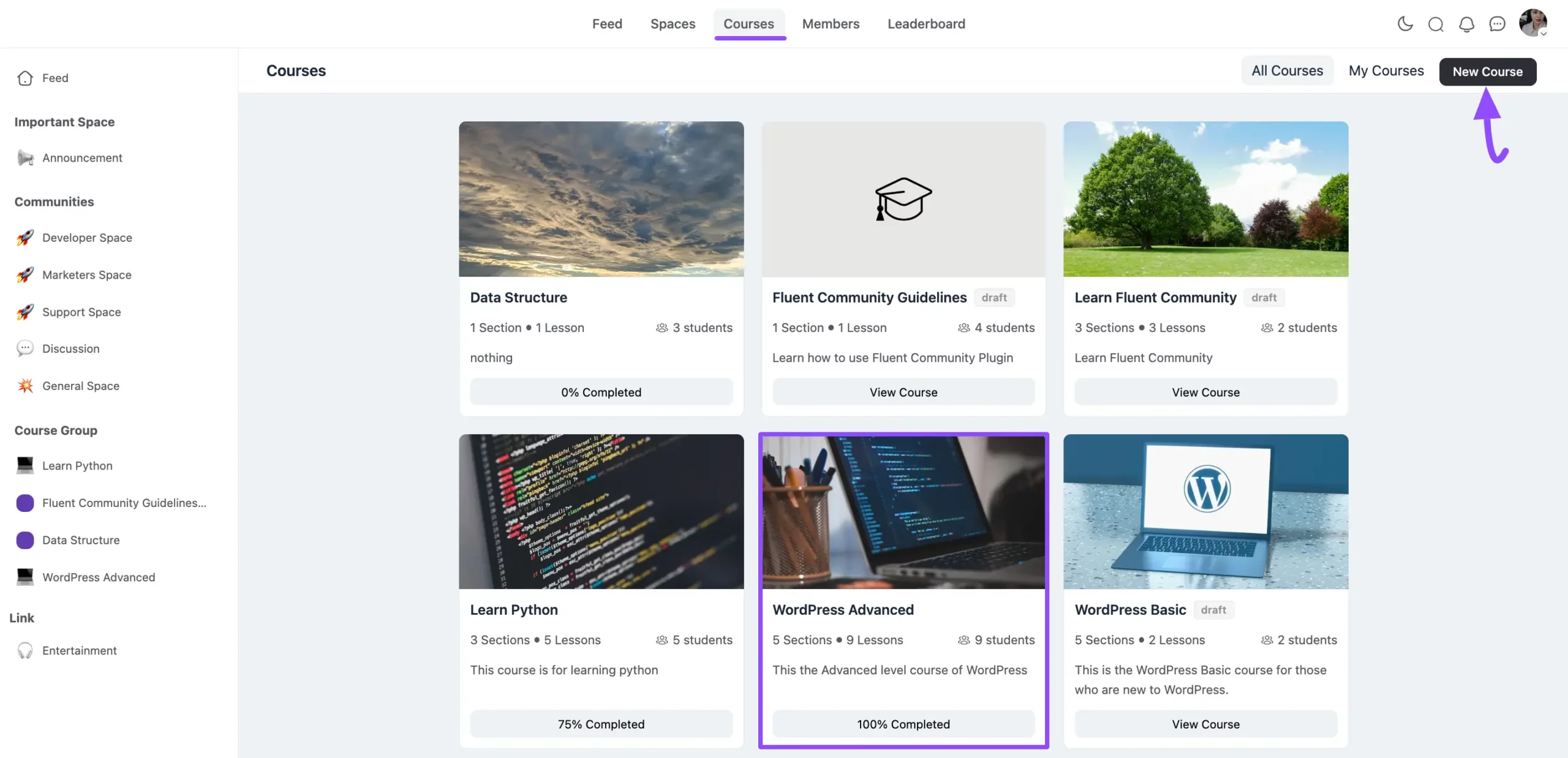
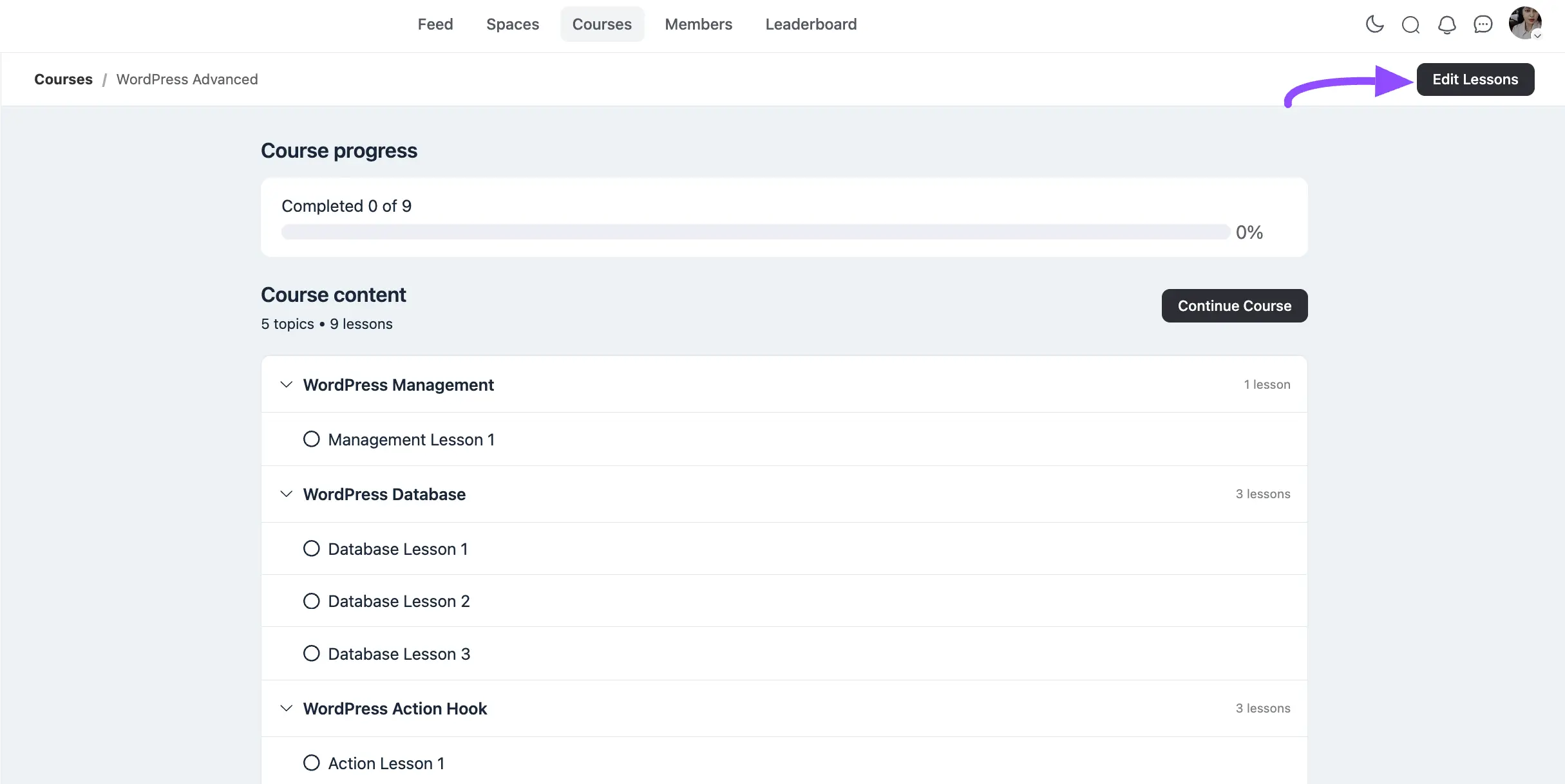
单击右上角的编辑课程按钮。
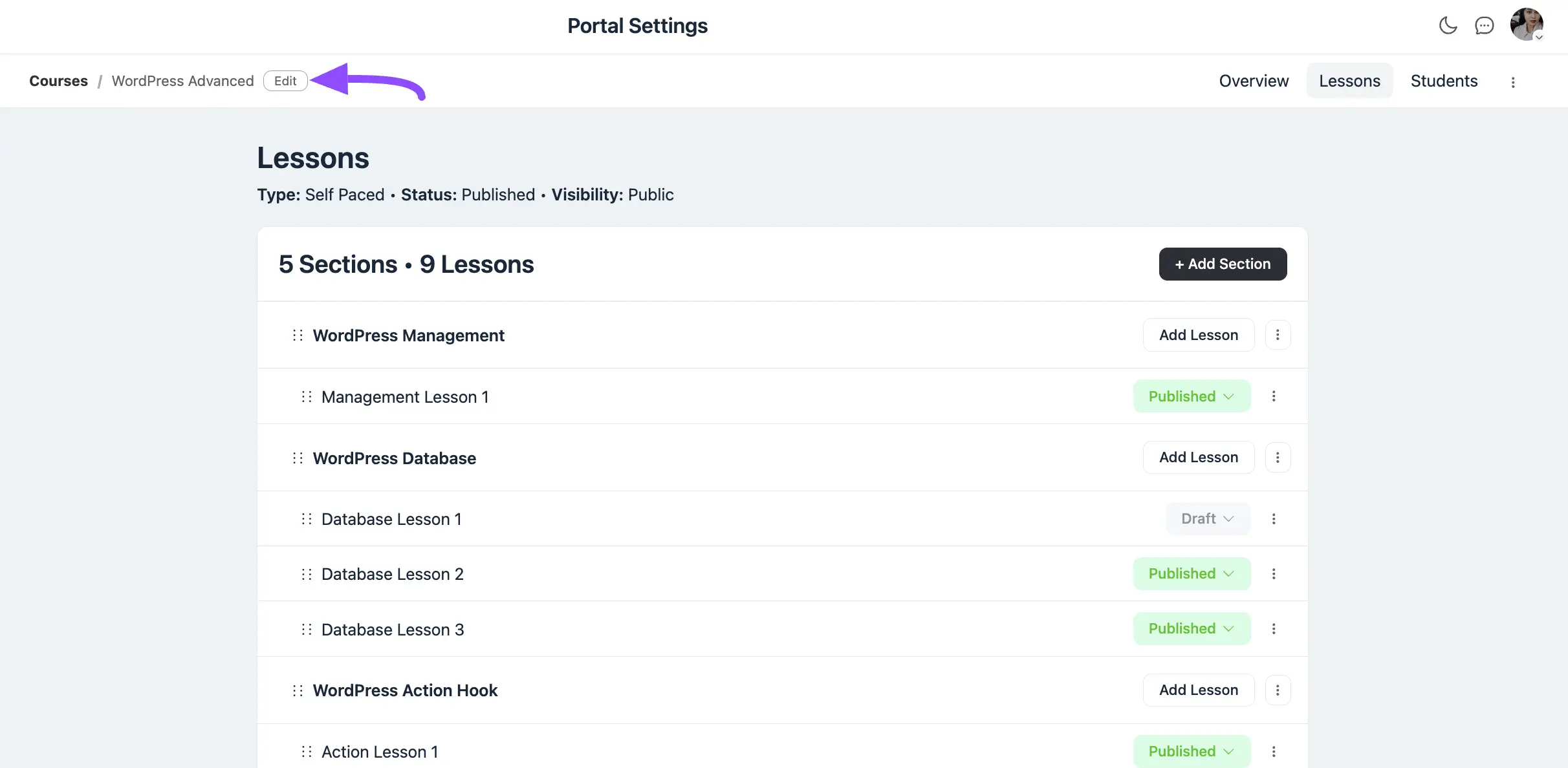
再次,单击左上角的编辑按钮。
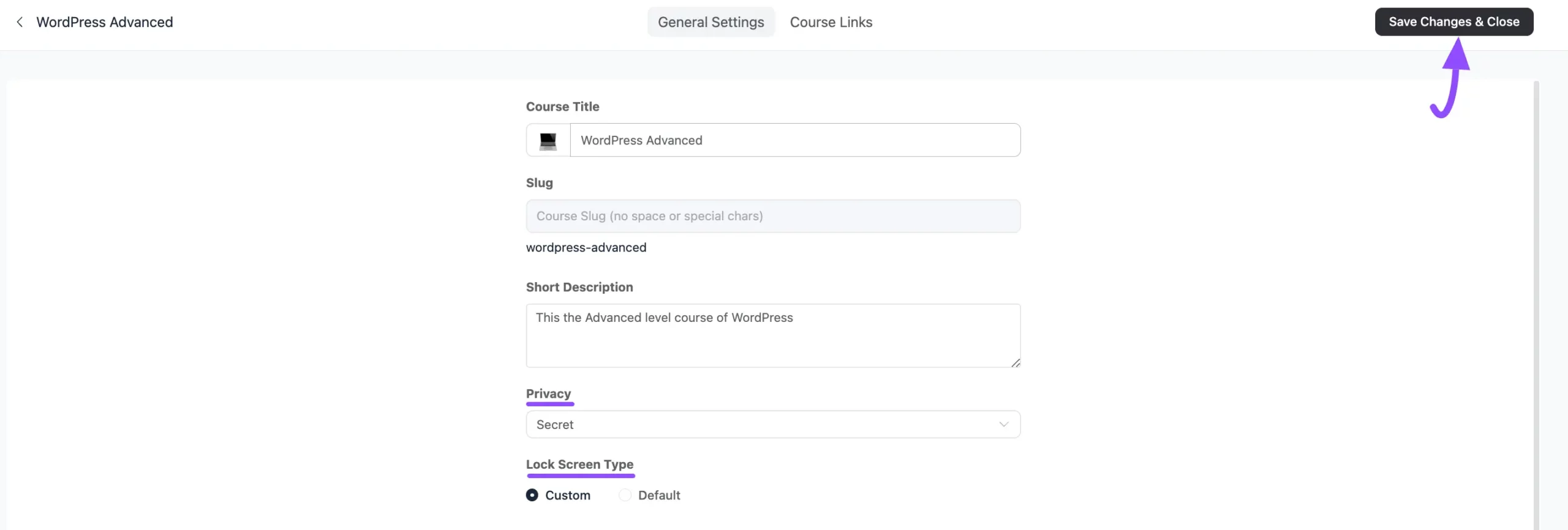
现在,单击常规设置中隐私选项的下拉箭头。
从下拉列表中,您将获得三个选项来设置隐私。它们是:
- 公开
- 私密
- 秘密
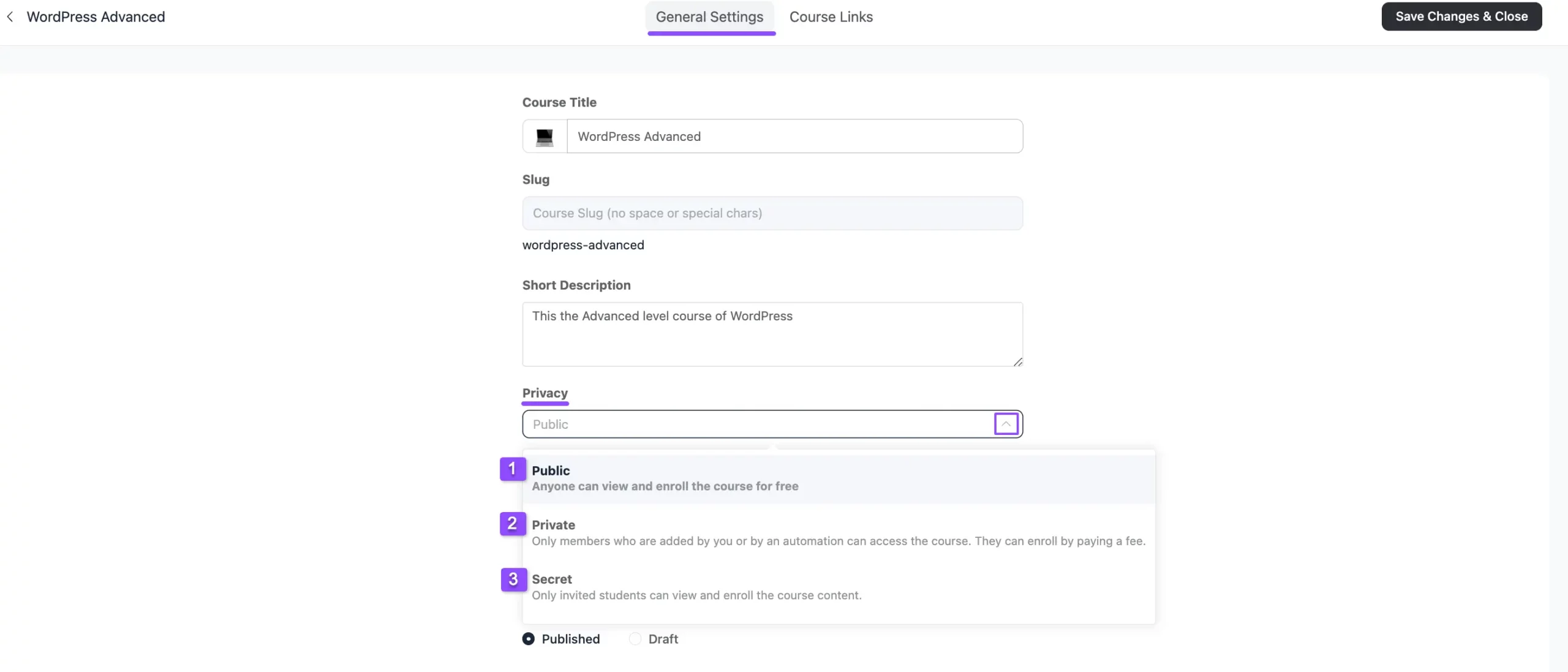
上述隐私选项的详细说明如下——
公开
如果您选择此选项,任何人都可以免费查看并报名参加该课程。
私密
如果您选择此选项,课程将对所有人锁定。只有您或自动化工具添加的成员才能访问该课程。此外,用户可通过支付费用进行注册。
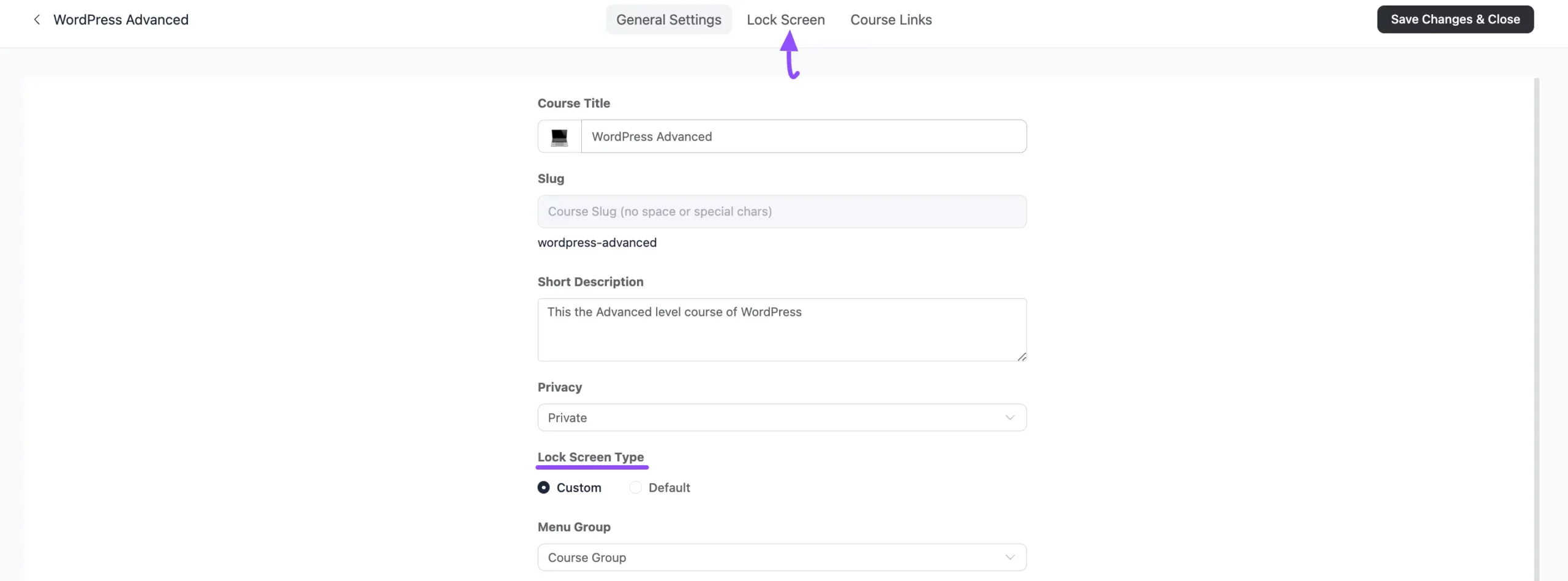
对于锁屏,您将获得两个选项。它们是:
- 默认:如果您希望为课程显示 FluentCommunity 的默认锁屏,请选择此选项。
- 自定义:您也可以通过选择此选项来创建自定义锁屏。要获取所有自定义选项,请从顶部菜单中打开锁屏选项卡。
锁屏个性化
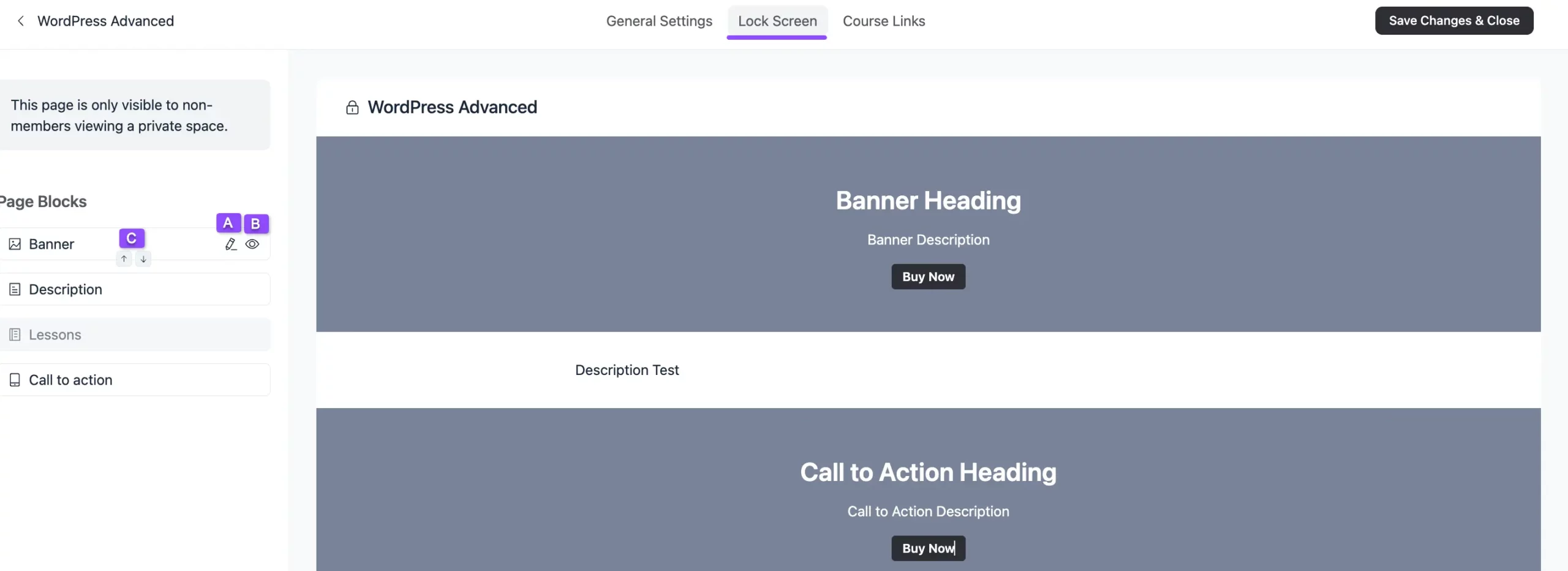
在这里,您可以在左侧边栏的页面区块下查看所有自定义选项,以自定义横幅, 描述, 课程和行动号召。这些选项包括:
- 编辑:单击您想要编辑的所需区块的铅笔图标。
- 禁用:单击您不希望在锁屏上显示的所需区块的眼睛图标。
- 移动:单击您想要上下移动的所需区块的上下箭头。
例如,我编辑了横幅区块,以便向您展示自定义过程。
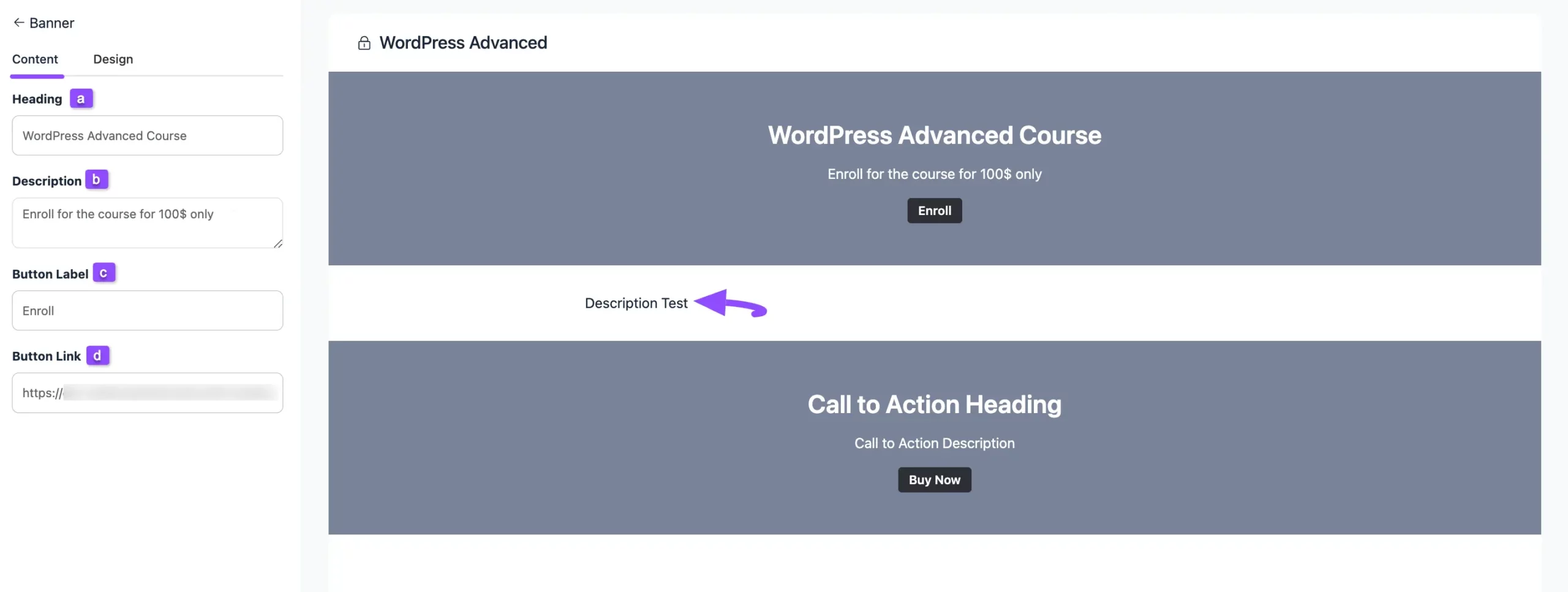
单击编辑 图标后,将打开内容选项卡,以编辑锁屏上显示的内容。以下简要说明了内容的自定义选项:
a)标题:您可以从此处更改标题文本。
b)描述:您可以从此处更改描述文本。您还可以通过单击描述 文本按钮,在横幅下方添加详细描述文本。
c)按钮标签:您可以从此处更改按钮的名称。
d)按钮链接:在此,您可以添加所需的 URL,以便学生点击按钮.
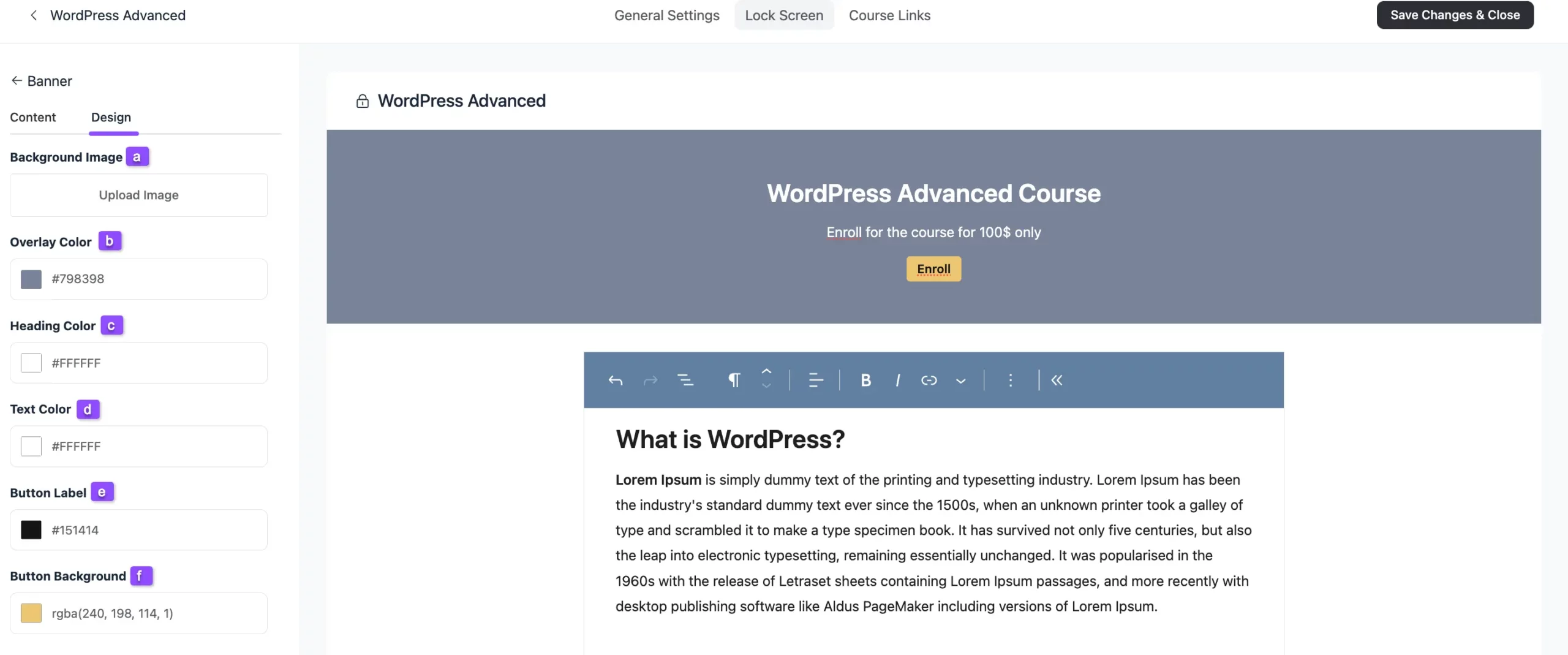
要自定义锁屏布局,请打开“设计”选项卡。以下简要说明了“设计”的自定义选项:
a)背景图片:通过此选项,您可点击“上传图片”按钮,在横幅的背景中添加图片。
b)叠加颜色:通过此选项,您可以为背景图片添加叠加颜色。颜色。
c)标题颜色:通过此选项,您可以更改标题的文本颜色。
d)文本颜色:通过此选项,您可以更改标题下方描述的文本颜色。
e)按钮标签:通过此选项,您可以更改按钮的文本颜色。
f)按钮背景:使用此选项,您可以更改按钮的背景颜色。
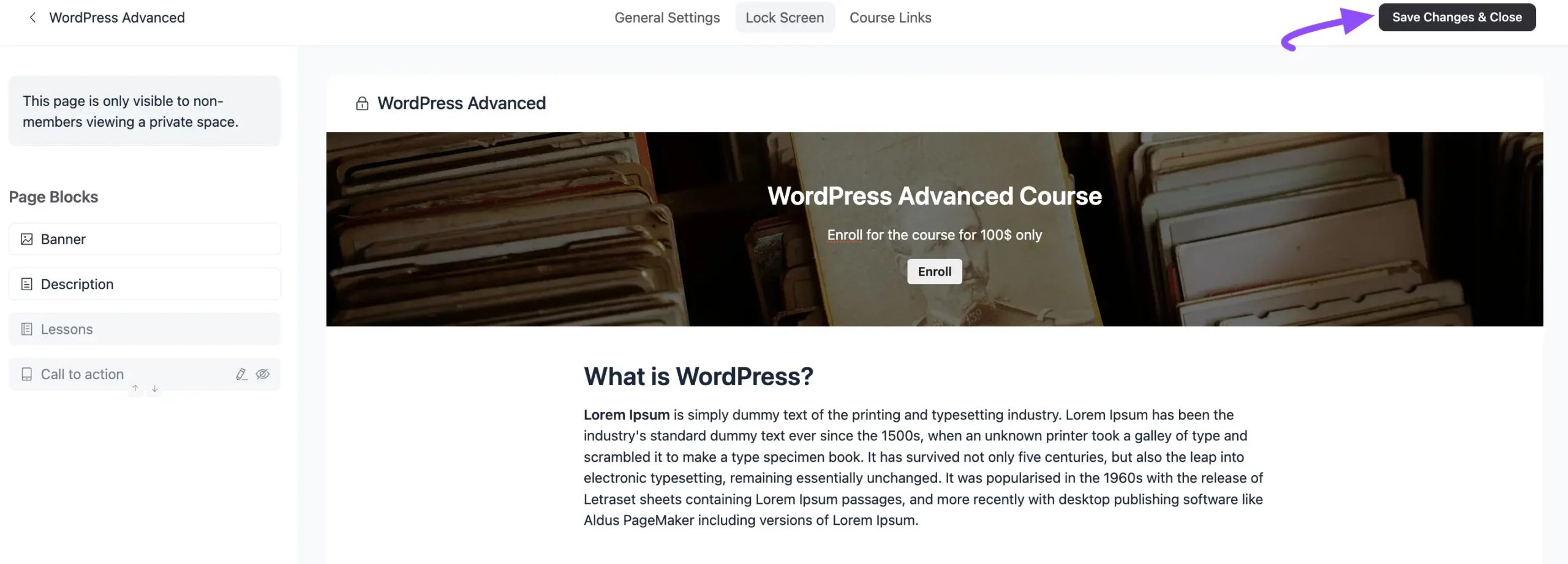
完成自定义后,单击保存更改并关闭按钮以保存所有更改。
秘密
如果您选择此选项,课程将对所有人锁定。只有受邀学生才能查看并注册该课程内容。
选择您所需的隐私选项以用于课程后,别忘了点击保存更改并关闭按钮,以保存所有更改。