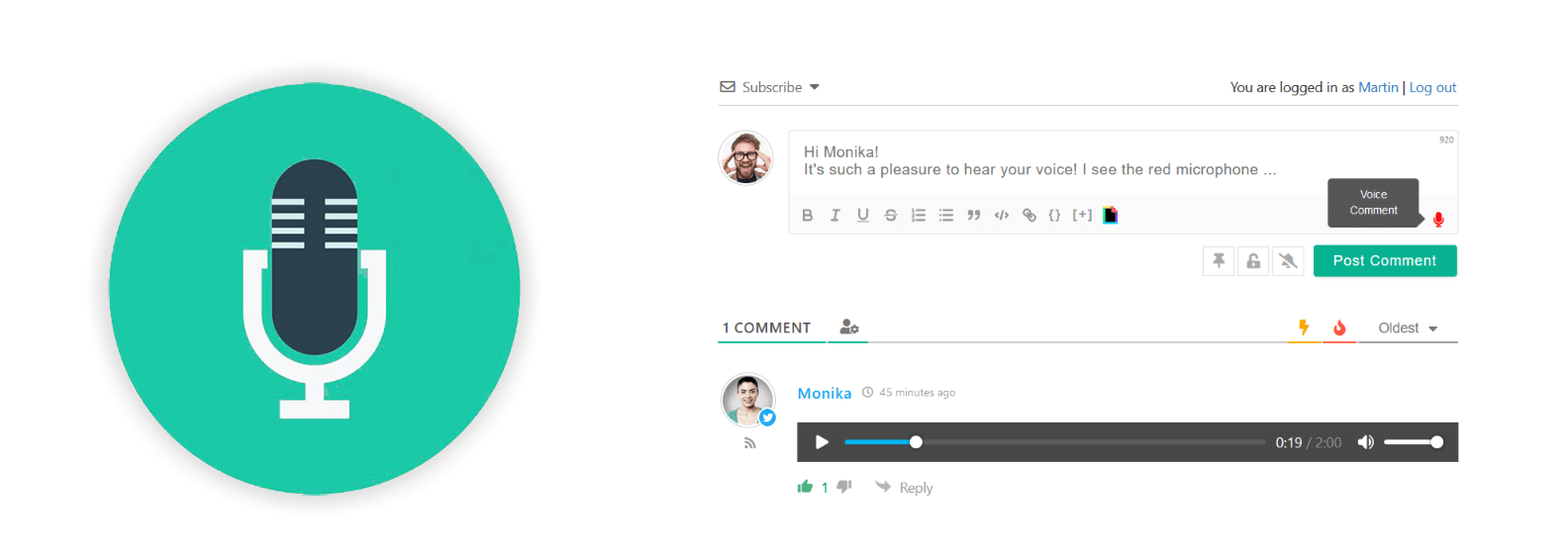

在评论区用你的声音讨论吧!只需单击评论编辑器工具栏上的麦克风图标并录制您的回复。
您的语音记录将作为评论或回复发布。所有语音记录都将在评论中与音频播放器一起显示。
人们可以点击播放按钮并收听您的信息。
在录制过程中,录制按钮将更改为停止和取消按钮。点击 Stop 停止 停止录制。停止录制后,您可以将其作为语音评论发布或将其删除。语音评论的最长持续时间可以在 wpDiscuz – Voice Commenting 扩展插件设置 页面中管理。
wpDiscuz Voice Commenting 在 评论编辑器 工具栏的右侧添加了一个麦克风图标/按钮。
此按钮允许录制您的声音并将其发布为评论。记录处理由您的设备执行。单击麦克风图标后,它会要求您提供相应的权限:
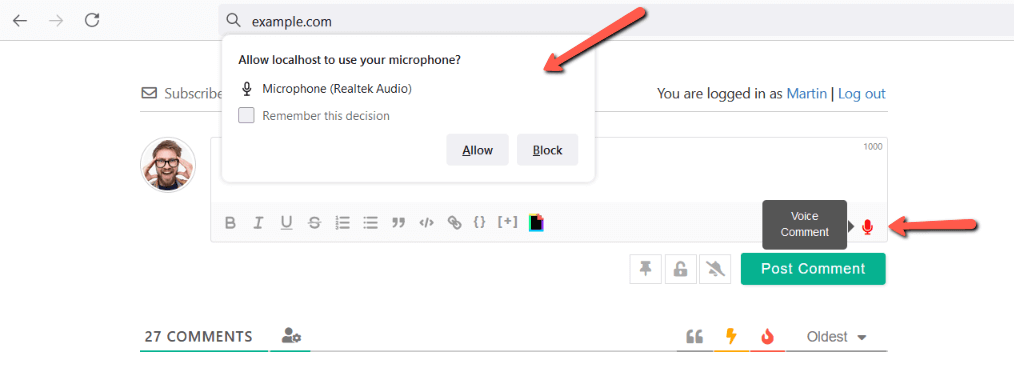
点击 [允许] 按钮后,将启动录音过程。您可以通过 [停止] 和 [取消] 按钮查看录制计时器:
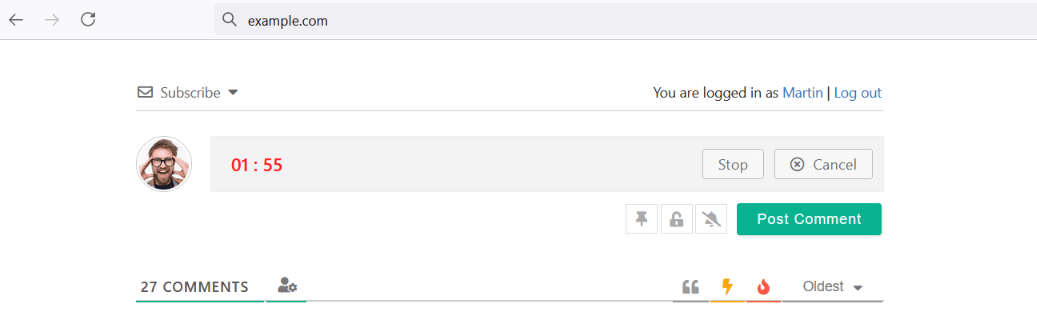
在录制过程中,录制按钮将更改为停止和取消按钮。点击 Stop 停止 停止录制。一旦记录停止,您可以将其作为语音评论发布或将其删除:
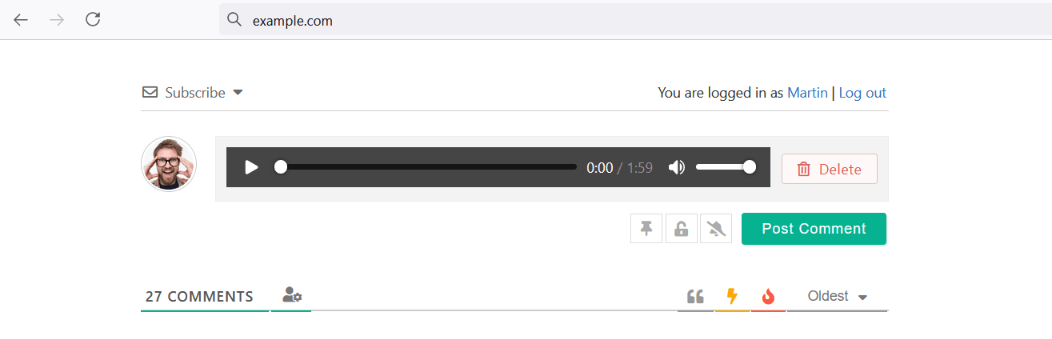
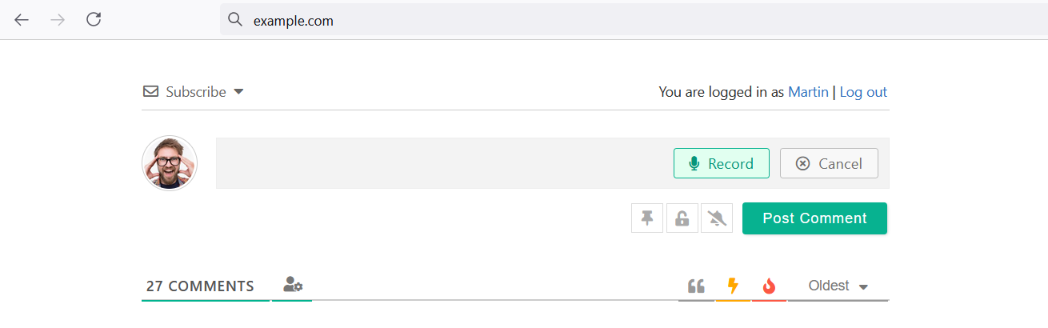
如果您删除记录,它将再次建议您 [记录] 或 [取消]:
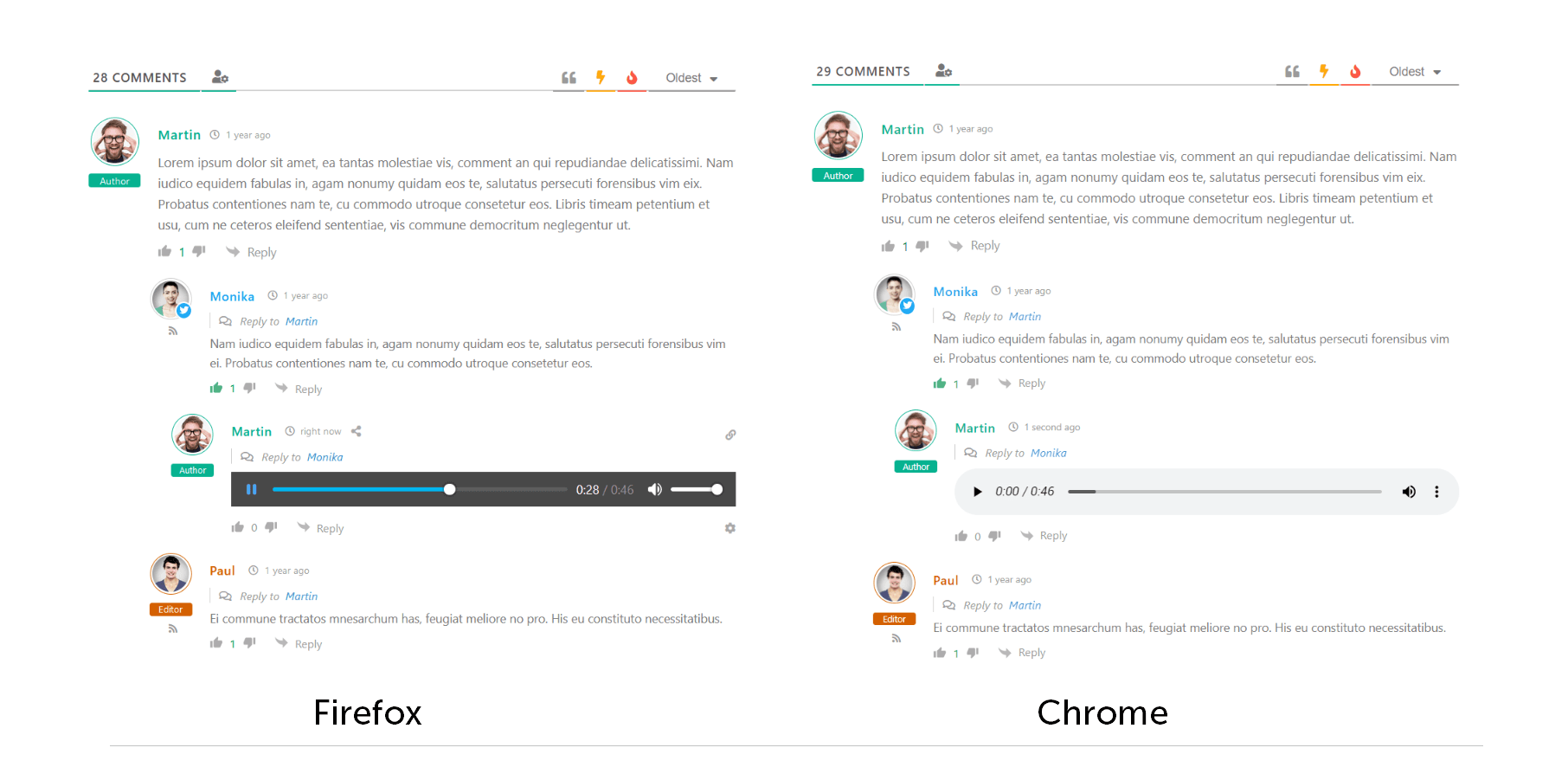
语音评论将根据音频播放器的评论/回复层次结构显示为常规评论。人们可以点击播放按钮并收听您的信息。音频播放器在不同的浏览器上看起来不同,因为它是浏览器提供的内置 HTML5 音频播放器:
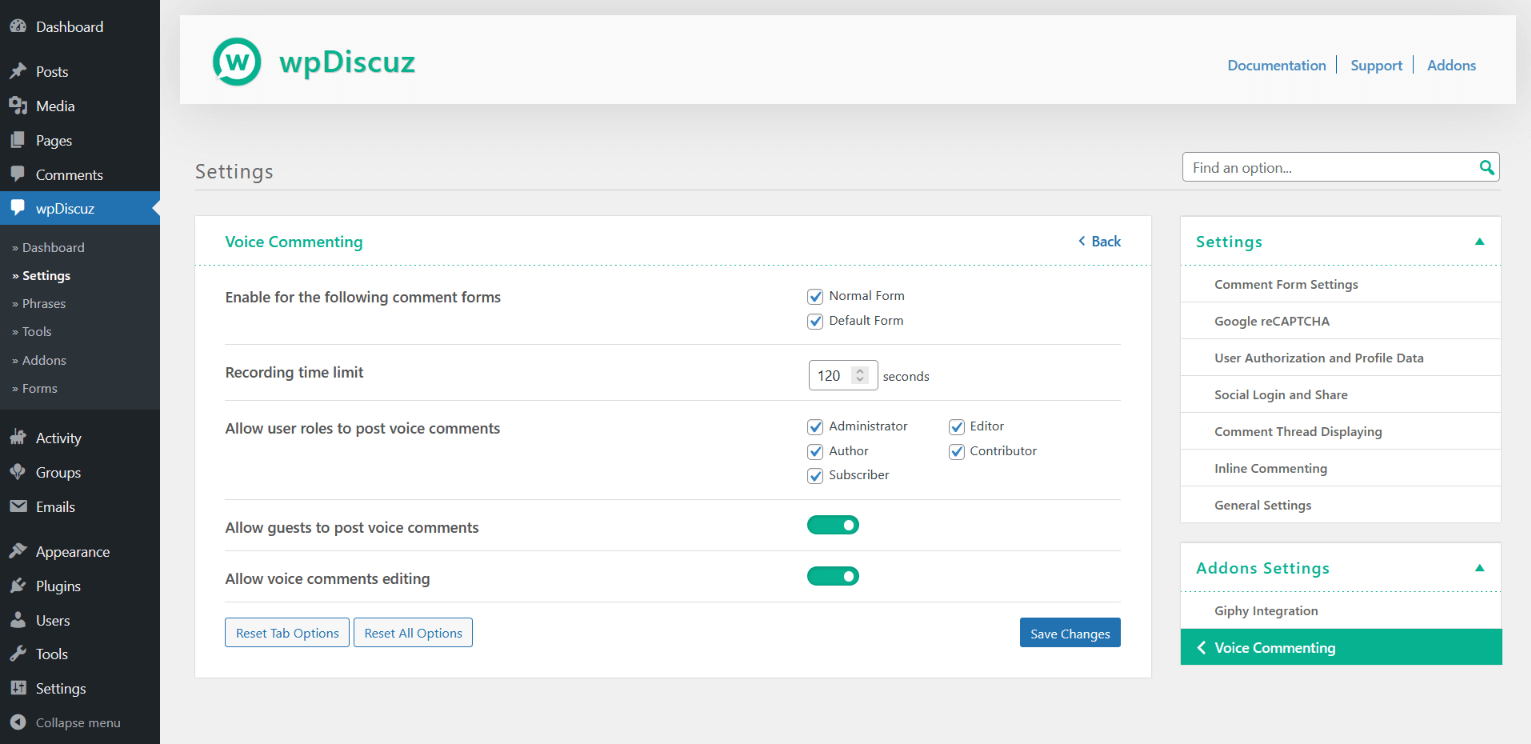
在仪表盘 > wpDiscuz > 设置 > 语音评论选项卡>仪表板中,您可以管理以下设置:
- 启用/禁用某些评论表单的语音评论
- 语音评论录制时间限制
- 允许每个用户角色进行语音评论
- 允许邀请对象发表语音评论
- 允许语音评论编辑